Visualise tes cours par mois, par semaine ou par jour, et ouvre un cours en un clic.
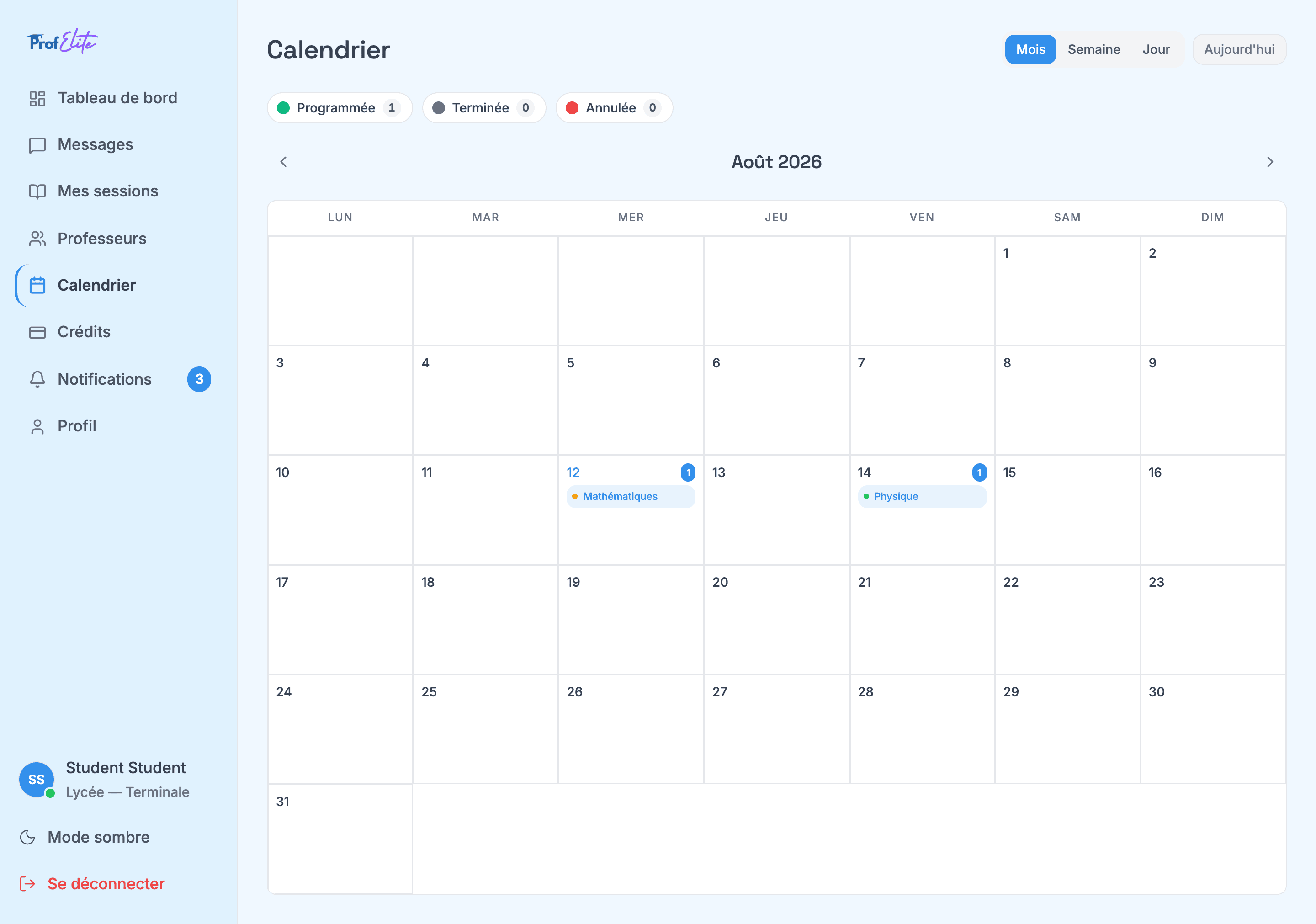
Le calendrier affiche tous tes cours sur un agenda. C’est la façon la plus simple de voir d’un coup d’œil quand tu as cours. Pour l’ouvrir, clique sur Calendrier dans le menu.
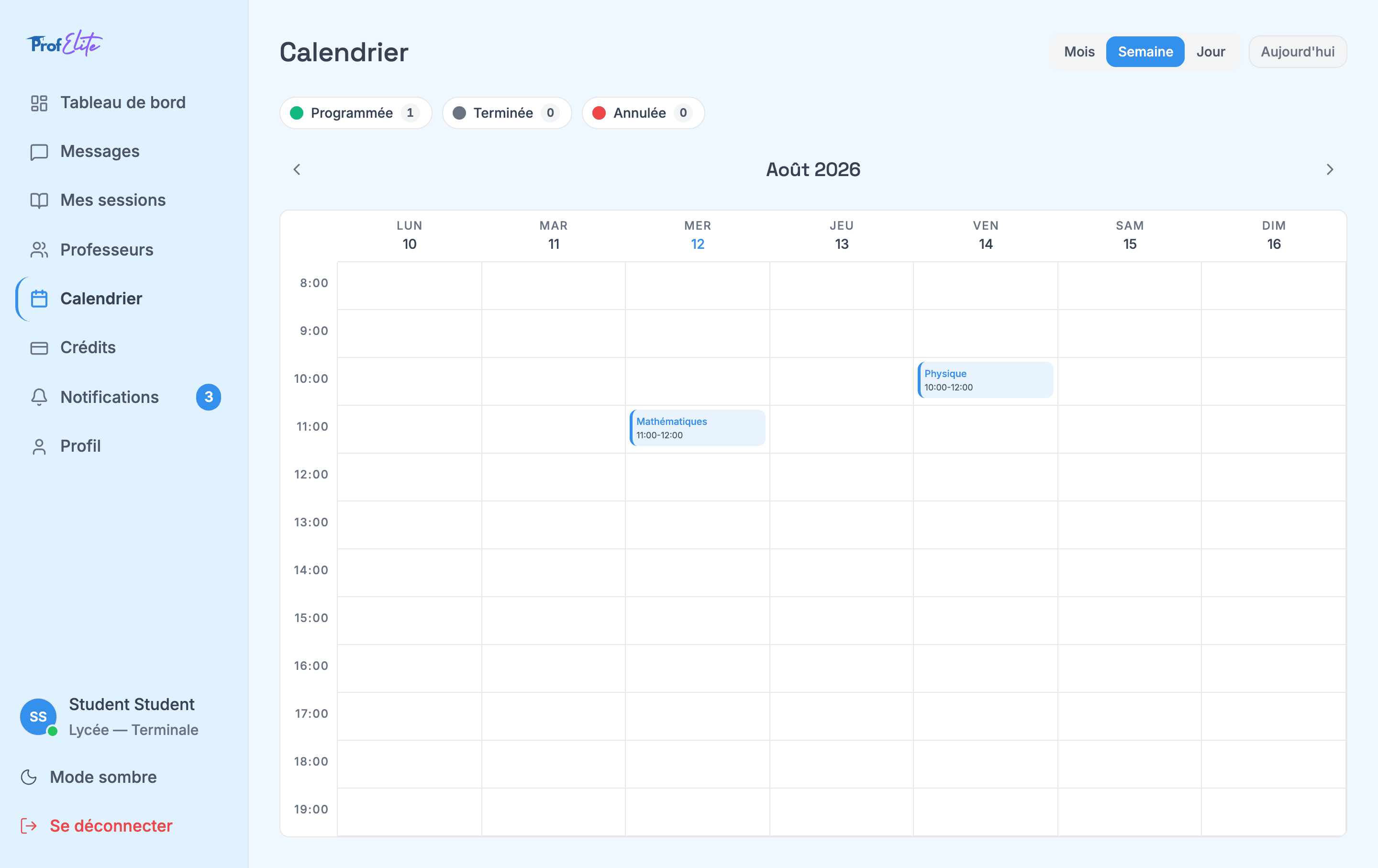
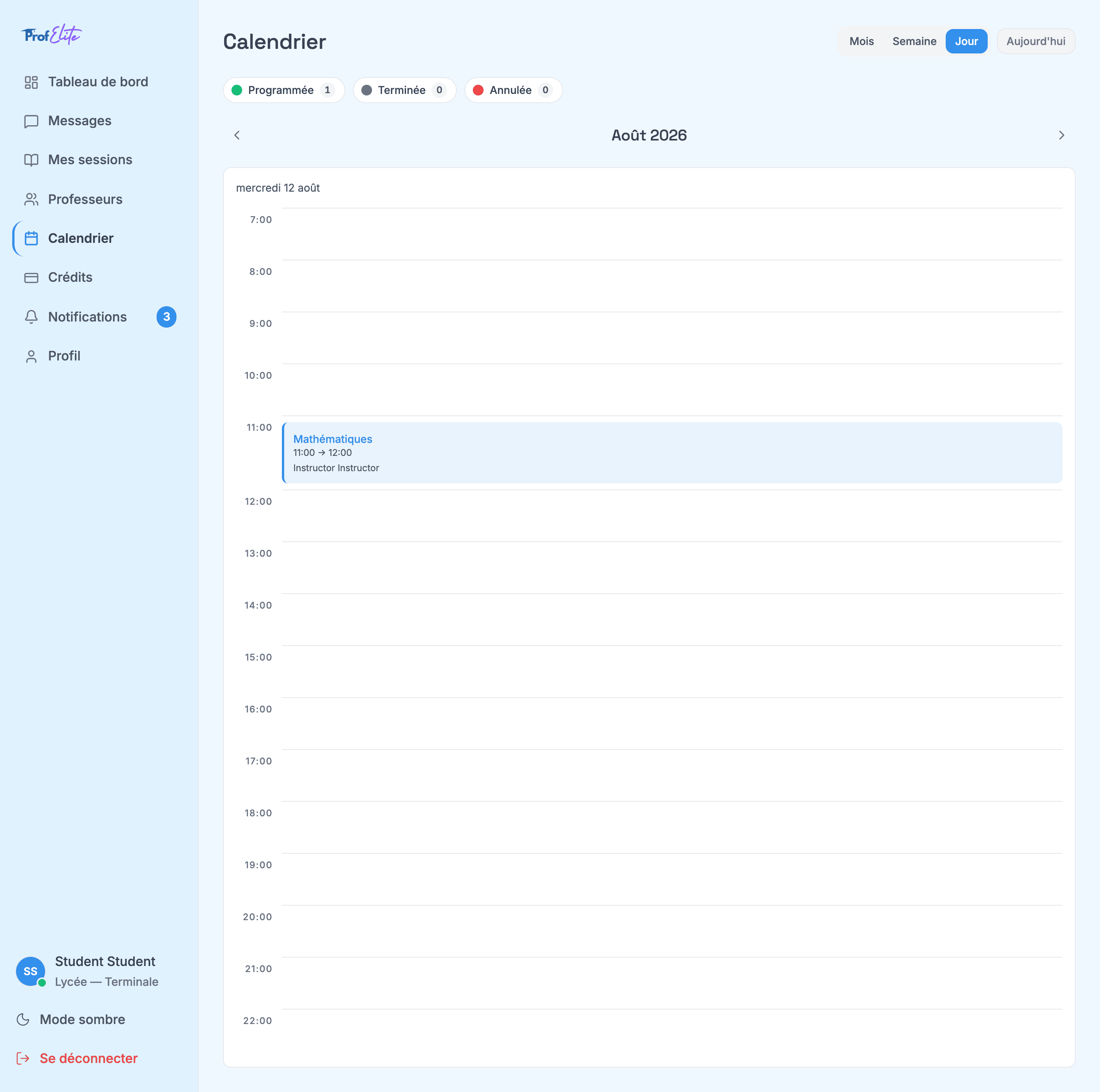
Mois / Semaine / Jour (en haut à droite) : change l’affichage.
Aujourd’hui : te ramène à la date du jour.
Les flèches ‹ et › de chaque côté du mois : passe au mois précédent ou au mois suivant.
Les pastilles Programmée, Terminée et Annulée : le nombre de cours dans chaque statut. Elles servent seulement d’indication, on ne peut pas cliquer dessus.
Dans la vue Mois, chaque cours apparaît dans la case de son jour, avec le nom de la matière. Le petit chiffre bleu dans le coin de la case indique le nombre de cours ce jour-là.
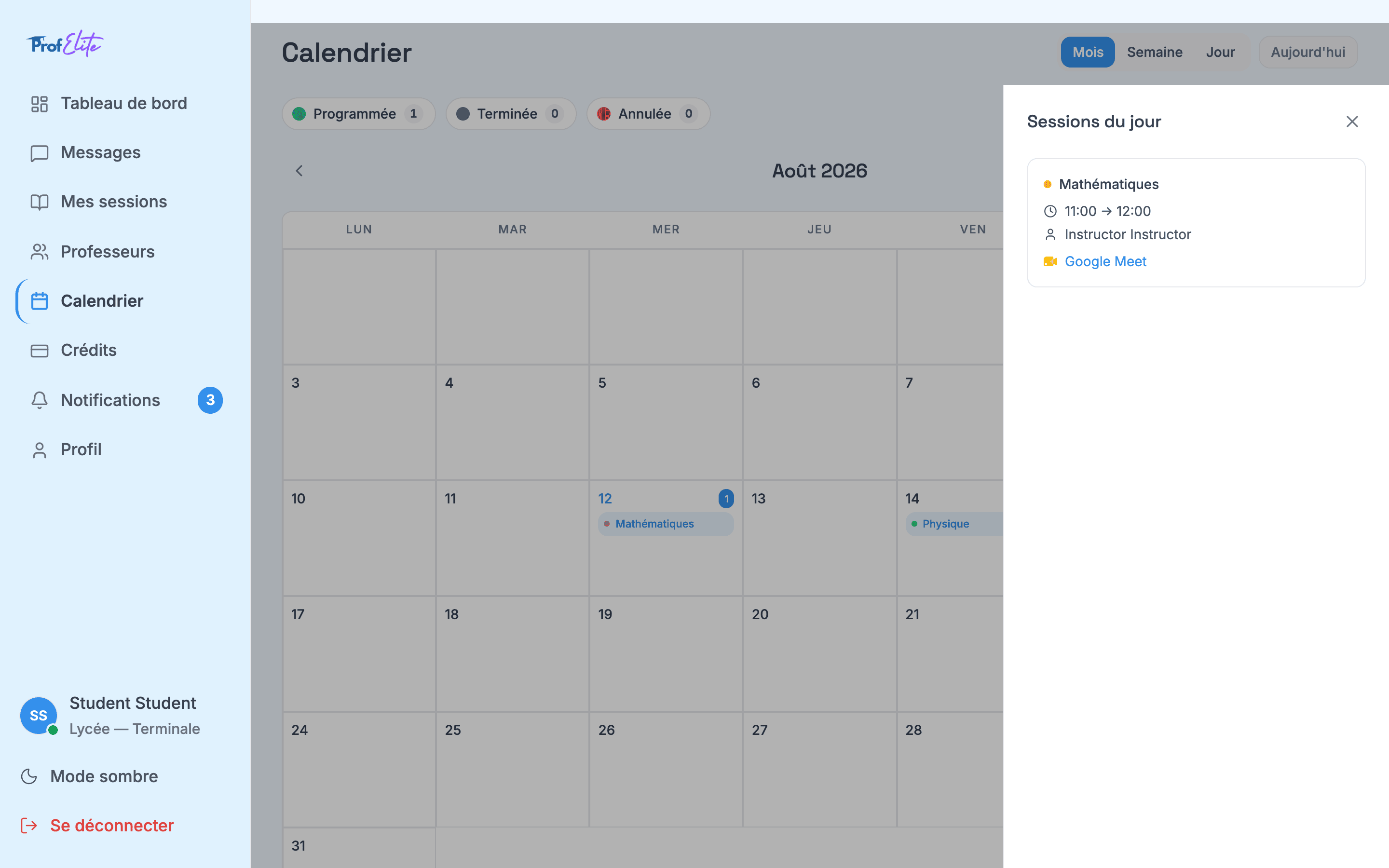
Dans la vue Mois, clique sur une case (en dehors du nom du cours) : un panneau Sessions du jour s’ouvre sur la droite, avec la liste des cours de cette journée, leur horaire, le professeur et le lien Google Meet.
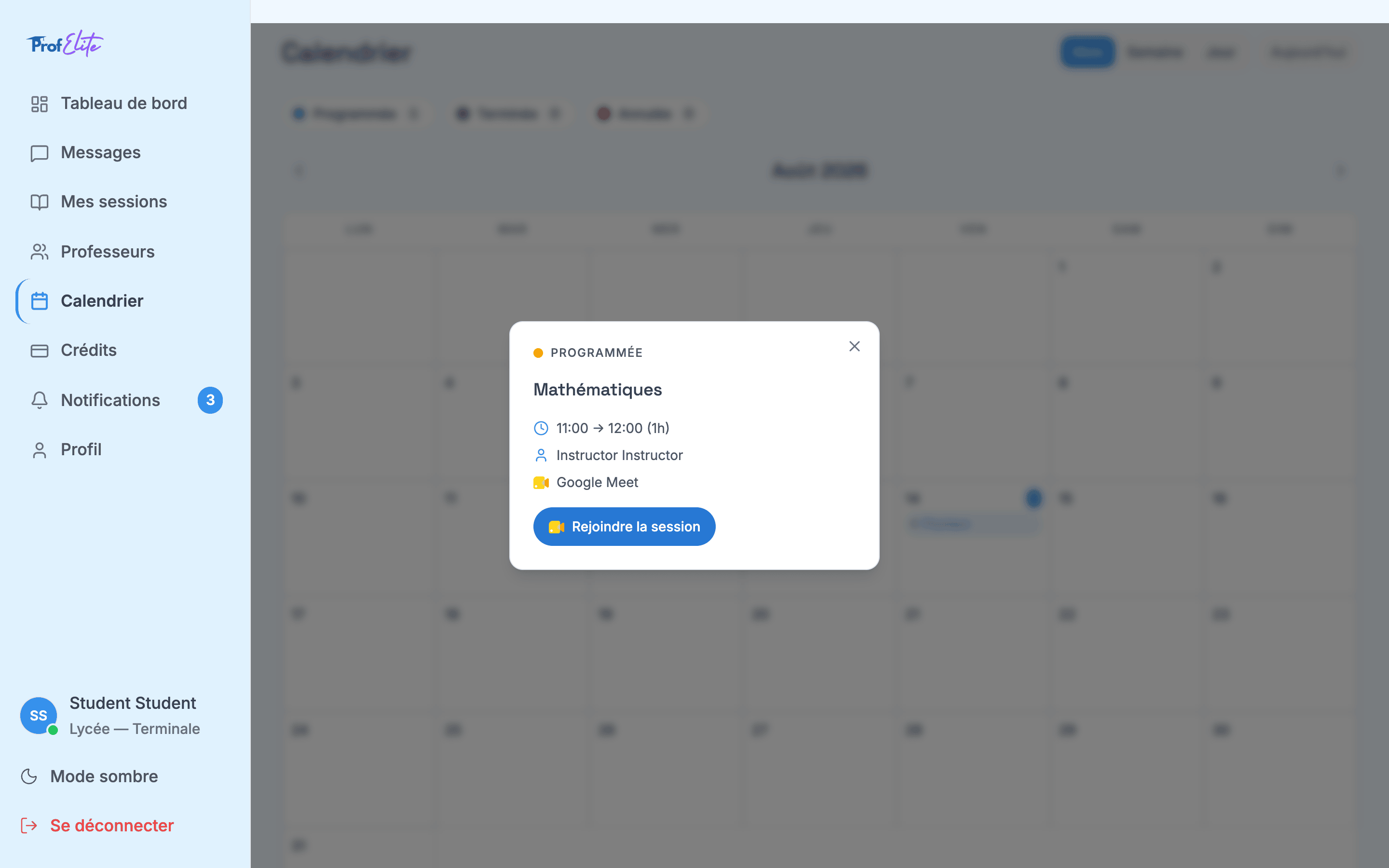
Clique directement sur le nom d’un cours dans le calendrier : une fenêtre affiche son statut, son horaire, le professeur et, si la session est Programmée, un bouton Rejoindre la session pour entrer dans la visio. Pour une session Confirmée, passe par Mes sessions → Détails → Rejoindre la réunion. Voir comment rejoindre un cours.
La fenêtre d'un cours ouverte depuis le calendrier.
Pour annuler un cours ou envoyer un message au professeur, passe par la page Mes sessions.
{"docsConfig":{"theme":"mint","$schema":"https://mintlify.com/docs.json","name":"ProfElite — Guide","description":"Le guide officiel de ProfElite : réserver un cours, suivre ses sessions, gérer ses crédits et échanger avec ses professeurs.","colors":{"primary":"#3390EC","light":"#5AA9F2","dark":"#1F6FC7"},"logo":{"light":"/logo/light.png","dark":"/logo/dark.png","href":"https://profelite.com"},"favicon":"/favicon.png","navbar":{"links":[{"href":"https://profelite.com/contact","label":"Contact"}],"primary":{"type":"button","label":"Accéder à ProfElite","href":"https://profelite.com/login"}},"footer":{"socials":{"website":"https://profelite.com"},"links":[{"header":"Développé par","items":[{"label":"mabt-tech","href":"https://www.linkedin.com/company/mabttech"}]}]},"integrations":{"telemetry":{"enabled":false}},"navigation":{"global":{"anchors":[{"anchor":"Site ProfElite","icon":"globe","href":"https://profelite.com"},{"anchor":"Nous contacter","icon":"envelope","href":"https://profelite.com/contact"}]},"languages":[{"language":"fr","default":true,"href":""}]}},"deployment":{"deploymentMetadataValue":{"hasAudioNarration":false,"customDomains":[],"gitSource":{"type":"github","owner":"local","repo":"local","deployBranch":"main","contentDirectory":"","isPrivate":true,"mountPath":"","label":"local","isBase":true},"buildId":"local","clientVersion":"0.0.4115"},"basePath":"","hasChatPermissions":false,"hasWebMcpPermissions":false,"toggles":[],"googleFontsInlined":false,"isLoggedInCli":false,"mintExport":{}},"customCss":[{"filePath":"mabt-tech.css","content":"footer div:has(>a[href^=\"https://www.linkedin.com/company/mabttech\"]){flex-direction:row;align-items:center;justify-content:center;gap:4px;font-size:11px}footer div:has(>a[href^=\"https://www.linkedin.com/company/mabttech\"])::before{content:\"Développé par\";opacity:0.8}footer a[href^=\"https://www.linkedin.com/company/mabttech\"]{display:inline-flex;align-items:center;gap:4px;font-size:11px;font-weight:500}footer a[href^=\"https://www.linkedin.com/company/mabttech\"]::before{content:\"\";width:14px;height:14px;flex:none;border-radius:3px;background:url(\"/assets/mabt-tech.png\") center / cover no-repeat}.dark footer a[href^=\"https://www.linkedin.com/company/mabttech\"]::before{box-shadow:0 0 0 1px rgb(255 255 255 / 0.15)}"}],"page":{"pagePath":"eleve/calendrier","slug":"/eleve/calendrier","pageMetadata":{"title":"Calendrier","description":"Visualise tes cours par mois, par semaine ou par jour, et ouvre un cours en un clic.","icon":"calendar-days","href":"/eleve/calendrier"},"description":{"compiledSource":"\"use strict\";\nconst {jsx: _jsx} = arguments[0];\nconst {useMDXComponents: _provideComponents} = arguments[0];\nfunction _createMdxContent(props) {\n const _components = {\n p: \"p\",\n ..._provideComponents(),\n ...props.components\n };\n return _jsx(_components.p, {\n children: \"Visualise tes cours par mois, par semaine ou par jour, et ouvre un cours en un clic.\"\n });\n}\nfunction MDXContent(props = {}) {\n const {wrapper: MDXLayout} = {\n ..._provideComponents(),\n ...props.components\n };\n return MDXLayout ? _jsx(MDXLayout, {\n ...props,\n children: _jsx(_createMdxContent, {\n ...props\n })\n }) : _createMdxContent(props);\n}\nreturn {\n default: MDXContent\n};\n","frontmatter":{},"scope":{}},"pageType":"default","mdx":{"mdxSource":{"compiledSource":"\"use strict\";const{Fragment:_Fragment,jsx:_jsx,jsxs:_jsxs}=arguments[0];const{useMDXComponents:_provideComponents}=arguments[0];function _createMdxContent(props){const _components={a:`a`,li:`li`,p:`p`,strong:`strong`,ul:`ul`,..._provideComponents(),...props.components},{Frame,Heading,OptimizedImage,Tab,Tabs,Tip}=_components;if(!Frame)_missingMdxReference(`Frame`,true);if(!Heading)_missingMdxReference(`Heading`,true);if(!OptimizedImage)_missingMdxReference(`OptimizedImage`,true);if(!Tab)_missingMdxReference(`Tab`,true);if(!Tabs)_missingMdxReference(`Tabs`,true);if(!Tip)_missingMdxReference(`Tip`,true);return _jsxs(_Fragment,{children:[_jsxs(_components.p,{children:[`Le `,_jsx(_components.strong,{children:`calendrier`}),` affiche tous tes cours sur un agenda. C’est la façon la plus simple de voir d’un coup d’œil quand tu as cours. Pour l’ouvrir, clique sur `,_jsx(_components.strong,{children:`Calendrier`}),` dans le menu.`]}),`\n`,_jsx(Frame,{caption:`Le calendrier en vue Mois.`,children:_jsx(OptimizedImage,{src:`/screenshots/images/calendrier/vue-mois.png`,alt:`Calendrier en vue Mois avec deux cours`})}),`\n`,_jsx(Heading,{level:`2`,id:`se-repérer-dans-le-calendrier`,children:`Se repérer dans le calendrier`}),`\n`,_jsxs(_components.ul,{children:[`\n`,_jsxs(_components.li,{children:[_jsx(_components.strong,{children:`Mois / Semaine / Jour`}),` (en haut à droite) : change l’affichage.`]}),`\n`,_jsxs(_components.li,{children:[_jsx(_components.strong,{children:`Aujourd’hui`}),` : te ramène à la date du jour.`]}),`\n`,_jsxs(_components.li,{children:[`Les flèches `,_jsx(_components.strong,{children:`‹`}),` et `,_jsx(_components.strong,{children:`›`}),` de chaque côté du mois : passe au mois précédent ou au mois suivant.`]}),`\n`,_jsxs(_components.li,{children:[`Les pastilles `,_jsx(_components.strong,{children:`Programmée`}),`, `,_jsx(_components.strong,{children:`Terminée`}),` et `,_jsx(_components.strong,{children:`Annulée`}),` : le nombre de cours dans chaque statut. Elles servent seulement d’indication, on ne peut pas cliquer dessus.`]}),`\n`]}),`\n`,_jsx(_components.p,{children:`Dans la vue Mois, chaque cours apparaît dans la case de son jour, avec le nom de la matière. Le petit chiffre bleu dans le coin de la case indique le nombre de cours ce jour-là.`}),`\n`,_jsx(Heading,{level:`2`,id:`les-trois-affichages`,children:`Les trois affichages`}),`\n`,_jsxs(Tabs,{children:[_jsxs(Tab,{title:`Mois`,icon:`calendar`,id:`mois`,children:[_jsx(_components.p,{children:`Tout le mois d’un coup, idéal pour voir ton planning global.`}),_jsx(Frame,{caption:`Vue Mois.`,children:_jsx(OptimizedImage,{src:`/screenshots/images/calendrier/vue-mois.png`,alt:`Vue Mois du calendrier`})})]}),_jsxs(Tab,{title:`Semaine`,icon:`calendar-week`,id:`semaine`,children:[_jsx(_components.p,{children:`Les 7 jours de la semaine, heure par heure. Chaque cours est placé à son heure, avec sa matière et son horaire.`}),_jsx(Frame,{caption:`Vue Semaine.`,children:_jsx(OptimizedImage,{src:`/screenshots/images/calendrier/vue-semaine.png`,alt:`Vue Semaine du calendrier`})})]}),_jsxs(Tab,{title:`Jour`,icon:`calendar-day`,id:`jour`,children:[_jsx(_components.p,{children:`Une seule journée, heure par heure, avec le nom du professeur pour chaque cours.`}),_jsx(Frame,{caption:`Vue Jour.`,children:_jsx(OptimizedImage,{src:`/screenshots/images/calendrier/vue-jour.png`,alt:`Vue Jour du calendrier`})})]})]}),`\n`,_jsx(Heading,{level:`2`,id:`voir-les-cours-d’une-journée`,children:`Voir les cours d’une journée`}),`\n`,_jsxs(_components.p,{children:[`Dans la vue Mois, clique sur une case (en dehors du nom du cours) : un panneau `,_jsx(_components.strong,{children:`Sessions du jour`}),` s’ouvre sur la droite, avec la liste des cours de cette journée, leur horaire, le professeur et le lien `,_jsx(_components.strong,{children:`Google Meet`}),`.`]}),`\n`,_jsx(Frame,{caption:`Le panneau Sessions du jour.`,children:_jsx(OptimizedImage,{src:`/screenshots/images/calendrier/sessions-du-jour.png`,alt:`Panneau Sessions du jour ouvert à droite du calendrier`})}),`\n`,_jsxs(_components.p,{children:[`Pour le fermer, clique sur la croix `,_jsx(_components.strong,{children:`✕`}),`.`]}),`\n`,_jsx(Heading,{level:`2`,id:`ouvrir-un-cours`,children:`Ouvrir un cours`}),`\n`,_jsxs(_components.p,{children:[`Clique directement sur le nom d’un cours dans le calendrier : une fenêtre affiche son `,_jsx(_components.strong,{children:`statut`}),`, son `,_jsx(_components.strong,{children:`horaire`}),`, le `,_jsx(_components.strong,{children:`professeur`}),` et, si la session est `,_jsx(_components.strong,{children:`Programmée`}),`, un bouton `,_jsx(_components.strong,{children:`Rejoindre la session`}),` pour entrer dans la visio. Pour une session `,_jsx(_components.strong,{children:`Confirmée`}),`, passe par `,_jsx(_components.strong,{children:`Mes sessions`}),` → `,_jsx(_components.strong,{children:`Détails`}),` → `,_jsx(_components.strong,{children:`Rejoindre la réunion`}),`. `,_jsx(_components.a,{href:`/eleve/rejoindre-un-cours`,children:`Voir comment rejoindre un cours`}),`.`]}),`\n`,_jsx(Frame,{caption:`La fenêtre d'un cours ouverte depuis le calendrier.`,children:_jsx(OptimizedImage,{src:`/screenshots/images/calendrier/detail-session.png`,alt:`Fenêtre d'un cours dans le calendrier`})}),`\n`,_jsx(Tip,{children:_jsxs(_components.p,{children:[`Pour annuler un cours ou envoyer un message au professeur, passe par la page `,_jsx(_components.a,{href:`/eleve/mes-sessions`,children:`Mes sessions`}),`.`]})})]})}function MDXContent(props={}){const{wrapper:MDXLayout}={..._provideComponents(),...props.components};return MDXLayout?_jsx(MDXLayout,{...props,children:_jsx(_createMdxContent,{...props})}):_createMdxContent(props)}return{default:MDXContent};function _missingMdxReference(id,component){throw new Error(`Expected `+(component?`component`:`object`)+\" `\"+id+\"` to be defined: you likely forgot to import, pass, or provide it.\")}","frontmatter":{},"scope":{"config":{},"pageMetadata":{"title":"Calendrier","description":"Visualise tes cours par mois, par semaine ou par jour, et ouvre un cours en un clic.","icon":"calendar-days","href":"/eleve/calendrier"}}},"mdxSourceWithNoJs":null},"mdxExtracts":{"tableOfContents":[{"title":"Se repérer dans le calendrier","slug":"se-repérer-dans-le-calendrier","depth":2,"children":[]},{"title":"Les trois affichages","slug":"les-trois-affichages","depth":2,"children":[]},{"title":"Voir les cours d’une journée","slug":"voir-les-cours-d’une-journée","depth":2,"children":[]},{"title":"Ouvrir un cours","slug":"ouvrir-un-cours","depth":2,"children":[]}],"codeExamples":{}},"jsLinks":["/_mintlify/custom/localhost/42feaf92e244c1bf/staff-tabs.js"],"subdomain":"localhost","siteName":"ProfElite — Guide","title":"Calendrier - ProfElite — Guide","navMaps":{"firstHrefInVersion":{},"firstHrefInLanguage":{"fr":{"href":"/eleve/calendrier","matchLevel":0}}},"originalFileLocation":"eleve/calendrier.mdx","locale":"fr"},"headHtml":"\u003cscript data-mint-head>(function(){var d=document.documentElement,p=null;if(!p){try{p=localStorage.getItem(\"isDarkMode\")}catch(e){}if(p==='true')p='dark';else if(p==='false')p='light';if(p!=='light'\u0026\u0026p!=='dark'\u0026\u0026p!=='system')p=\"system\"}var r=p==='system'?(matchMedia(\"(prefers-color-scheme: dark)\").matches?'dark':'light'):p;d.classList.remove(r==='dark'?'light':'dark');d.classList.add(r);d.setAttribute(\"data-theme-preference\",p)})();\u003c/script>\u003cmeta data-mint-head name=\"description\" content=\"Visualise tes cours par mois, par semaine ou par jour, et ouvre un cours en un clic.\">\u003cmeta data-mint-head name=\"application-name\" content=\"ProfElite — Guide\">\u003cmeta data-mint-head name=\"generator\" content=\"Mintlify\">\u003clink data-mint-head rel=\"apple-touch-icon\" type=\"image/png\" sizes=\"180x180\" href=\"/favicons/apple-touch-icon.png\">\u003clink data-mint-head rel=\"icon\" type=\"image/png\" sizes=\"32x32\" href=\"/favicons/favicon-32x32.png\">\u003clink data-mint-head rel=\"icon\" type=\"image/png\" sizes=\"16x16\" href=\"/favicons/favicon-16x16.png\">\u003clink data-mint-head rel=\"shortcut icon\" type=\"image/x-icon\" href=\"/favicons/favicon.ico\">\u003cmeta data-mint-head property=\"og:title\" content=\"Calendrier - ProfElite — Guide\">\u003cmeta data-mint-head property=\"og:description\" content=\"Visualise tes cours par mois, par semaine ou par jour, et ouvre un cours en un clic.\">\u003cmeta data-mint-head property=\"og:site_name\" content=\"ProfElite — Guide\">\u003cmeta data-mint-head property=\"og:url\" content=\"https://local./eleve/calendrier\">\u003cmeta data-mint-head property=\"og:type\" content=\"website\">\u003cmeta data-mint-head name=\"twitter:card\" content=\"summary_large_image\">\u003cmeta data-mint-head name=\"twitter:title\" content=\"Calendrier - ProfElite — Guide\">\u003cmeta data-mint-head name=\"twitter:description\" content=\"Visualise tes cours par mois, par semaine ou par jour, et ouvre un cours en un clic.\">\u003cmeta data-mint-head name=\"msapplication-config\" content=\"/favicons/browserconfig.xml\">\u003cmeta data-mint-head name=\"apple-mobile-web-app-title\" content=\"ProfElite — Guide\">\u003cmeta data-mint-head name=\"msapplication-TileColor\" content=\"#3390EC\">\u003clink data-mint-head rel=\"canonical\" href=\"https://local./eleve/calendrier\">\u003clink data-mint-head rel=\"alternate\" type=\"application/xml\" href=\"/sitemap.xml\">\u003clink data-mint-head rel=\"alternate\" type=\"text/markdown\" href=\"/eleve/calendrier.md\">\u003cscript data-mint-head type=\"application/ld+json\">{\"@context\":\"https://schema.org\",\"@type\":\"WebSite\",\"name\":\"ProfElite — Guide\",\"publisher\":{\"@type\":\"Organization\",\"name\":\"ProfElite — Guide\"},\"provider\":{\"@type\":\"Organization\",\"name\":\"Mintlify\",\"url\":\"https://mintlify.com\"}}\u003c/script>","agentPointerHref":"/eleve/calendrier.md","siteName":"ProfElite — Guide","nav":{"global":{"anchors":[{"anchor":"Site ProfElite","icon":"globe","href":"https://profelite.com"},{"anchor":"Nous contacter","icon":"envelope","href":"https://profelite.com/contact"}]},"languages":[{"language":"fr","default":true,"tabs":[{"tab":"Guide de l'élève","icon":"graduation-cap","groups":[{"group":"Bienvenue","pages":[{"title":"Bienvenue sur ProfElite","sidebarTitle":"Bienvenue","icon":"hand-wave","href":""},{"title":"Découvrir ton espace élève","sidebarTitle":"Découvrir ton espace","icon":"compass","href":"/eleve/decouvrir-mon-espace"}]},{"group":"Inscription et connexion","pages":[{"title":"Créer ton compte","sidebarTitle":"Créer ton compte","icon":"user-plus","href":"/eleve/creer-un-compte"},{"title":"Se connecter","icon":"right-to-bracket","href":"/eleve/se-connecter"},{"title":"Mot de passe oublié","icon":"lock-open","href":"/eleve/mot-de-passe-oublie"}]},{"group":"Trouver un professeur et réserver","pages":[{"title":"Trouver un professeur","icon":"magnifying-glass","href":"/eleve/trouver-un-professeur"},{"title":"Réserver une session","icon":"calendar-plus","href":"/eleve/reserver-une-session"},{"title":"Rejoindre un cours en ligne","icon":"video","href":"/eleve/rejoindre-un-cours"}]},{"group":"Suivre mes cours","pages":[{"title":"Mes sessions","description":"Retrouve tous tes cours, comprends leur statut, consulte leurs détails et annule-les si besoin.","icon":"list-check","href":"/eleve/mes-sessions"},{"title":"Calendrier","icon":"calendar-days","href":"/eleve/calendrier"}]},{"group":"Crédits et paiements","pages":[{"title":"Acheter des crédits","description":"Comprends comment fonctionnent les crédits et recharge ton solde par carte bancaire, en toute sécurité.","icon":"coins","href":"/eleve/acheter-des-credits"},{"title":"Historique et factures","icon":"receipt","href":"/eleve/historique-et-factures"}]},{"group":"Échanger avec mes professeurs","pages":[{"title":"Échanger avec un professeur","sidebarTitle":"Messages","icon":"comments","href":"/eleve/messages"},{"title":"Notifications","icon":"bell","href":"/eleve/notifications"}]},{"group":"Mon compte","pages":[{"title":"Mon profil","icon":"user","href":"/eleve/mon-profil"},{"title":"Changer mon mot de passe","sidebarTitle":"Mot de passe","icon":"key","href":"/eleve/mot-de-passe"},{"title":"Thème et affichage","icon":"palette","href":"/eleve/theme-et-affichage"}]},{"group":"Besoin d'aide ?","pages":[{"title":"Questions fréquentes","icon":"circle-question","href":"/eleve/questions-frequentes"}]}]},{"tab":"Guide de l'instructeur","icon":"chalkboard-user","hidden":true,"pages":[{"title":"Guide de l'instructeur","href":"/instructor"}]},{"tab":"Guide de l'administrateur","icon":"user-shield","hidden":true,"pages":[{"title":"Guide de l'administrateur","href":"/admin"}]}]}]},"basePath":"","title":"Calendrier - ProfElite — Guide","buildId":"cee348910b0d","dynamics":["07c022d89b","a74be98ba7"],"chunks":["Frame-DjTcTKNp.js","DynamicMarkdown-DiftUbNO.js","zoom-image-lightbox-DAFsXJR6.js","lightbox-handle-r17bVUz3.js"]}