

Avant de commencer
Vérifie que tu as assez de crédits sur ton solde. Ton solde est affiché sur ton tableau de bord et sur la page Crédits. Si besoin, achète des crédits d’abord.
- la page Professeurs : bouton Réserver sur la carte du professeur ;
- la page de profil d’un professeur : bouton Réserver ;
- une conversation dans Messages : bouton Réserver en haut à droite.
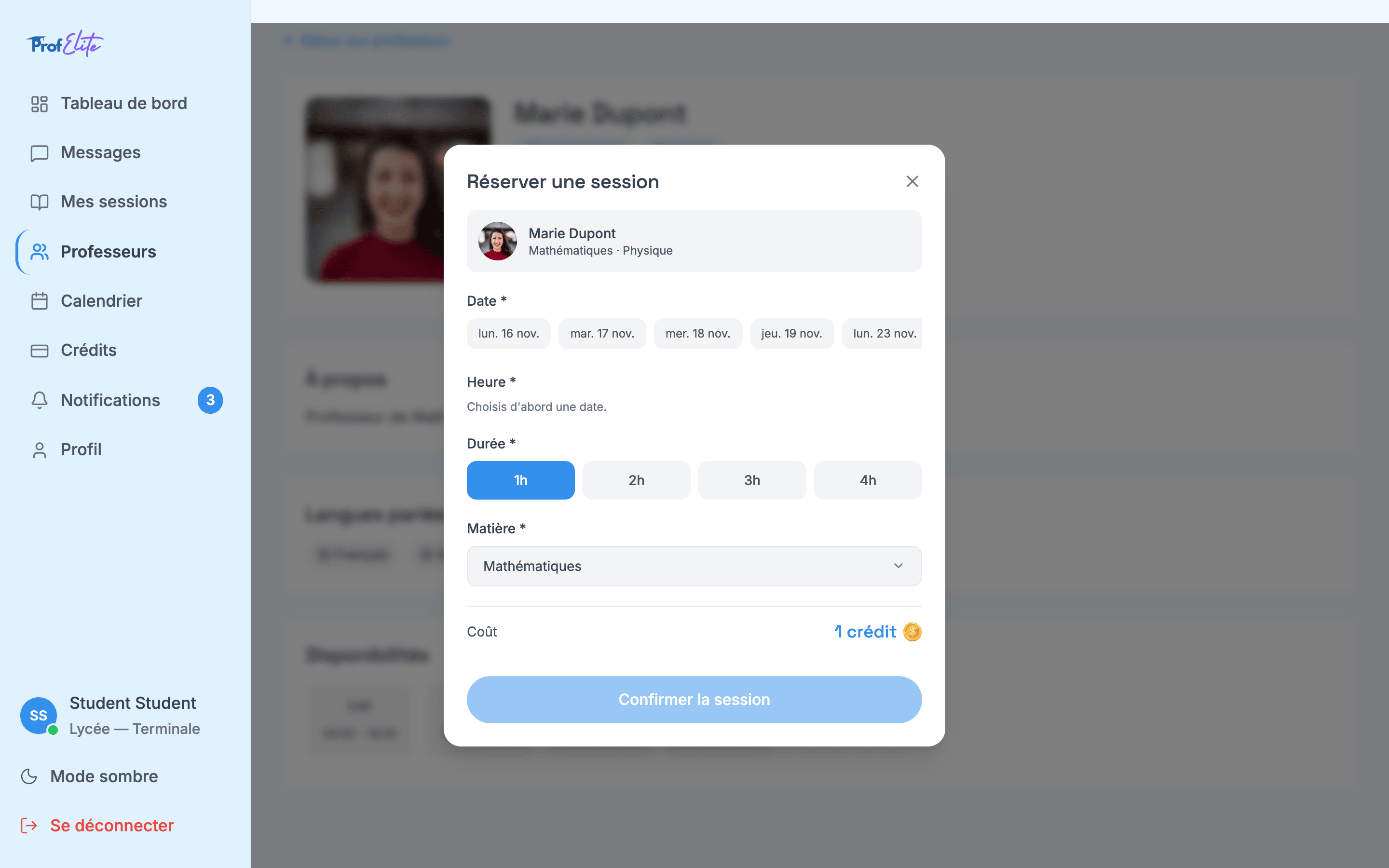
La fenêtre de réservation s'ouvre par-dessus la page.
Réserver, étape par étape
1
Vérifie le professeur
En haut de la fenêtre, tu vois la photo, le nom et les matières du professeur que tu vas réserver.
2
Choisis la date
Clique sur un jour. Seuls les jours où le professeur est disponible sont proposés, sur les 14 prochains jours. Fais défiler la ligne vers la droite pour voir les jours suivants.
3
Choisis l'heure
Clique sur l’heure de début du cours. Les heures proposées tiennent compte des disponibilités du professeur et de la durée choisie.Si le message « Aucun créneau disponible ce jour pour cette durée » s’affiche, choisis un autre jour ou une durée plus courte.
4
Choisis la durée
Le cours peut durer 1h, 2h, 3h ou 4h.
5
Choisis la matière
Si le professeur enseigne plusieurs matières, sélectionne celle de ton cours dans la liste.
6
Vérifie le coût
La ligne Coût indique le nombre de crédits qui seront retirés de ton solde.
7
Confirme
Clique sur Confirmer la session. Le message Réservation confirmée ! s’affiche, puis la fenêtre se ferme.
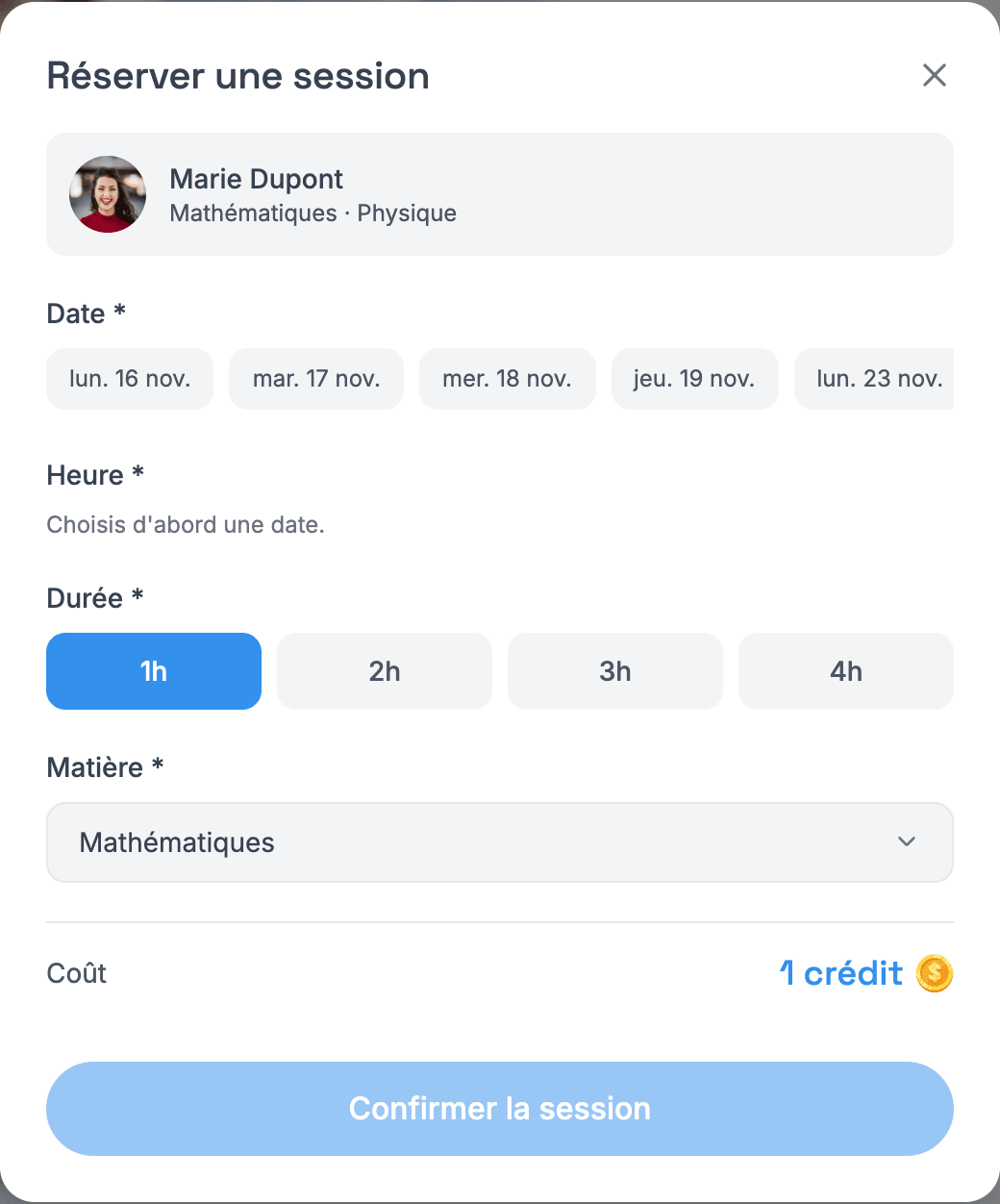
La fenêtre de réservation, vide.
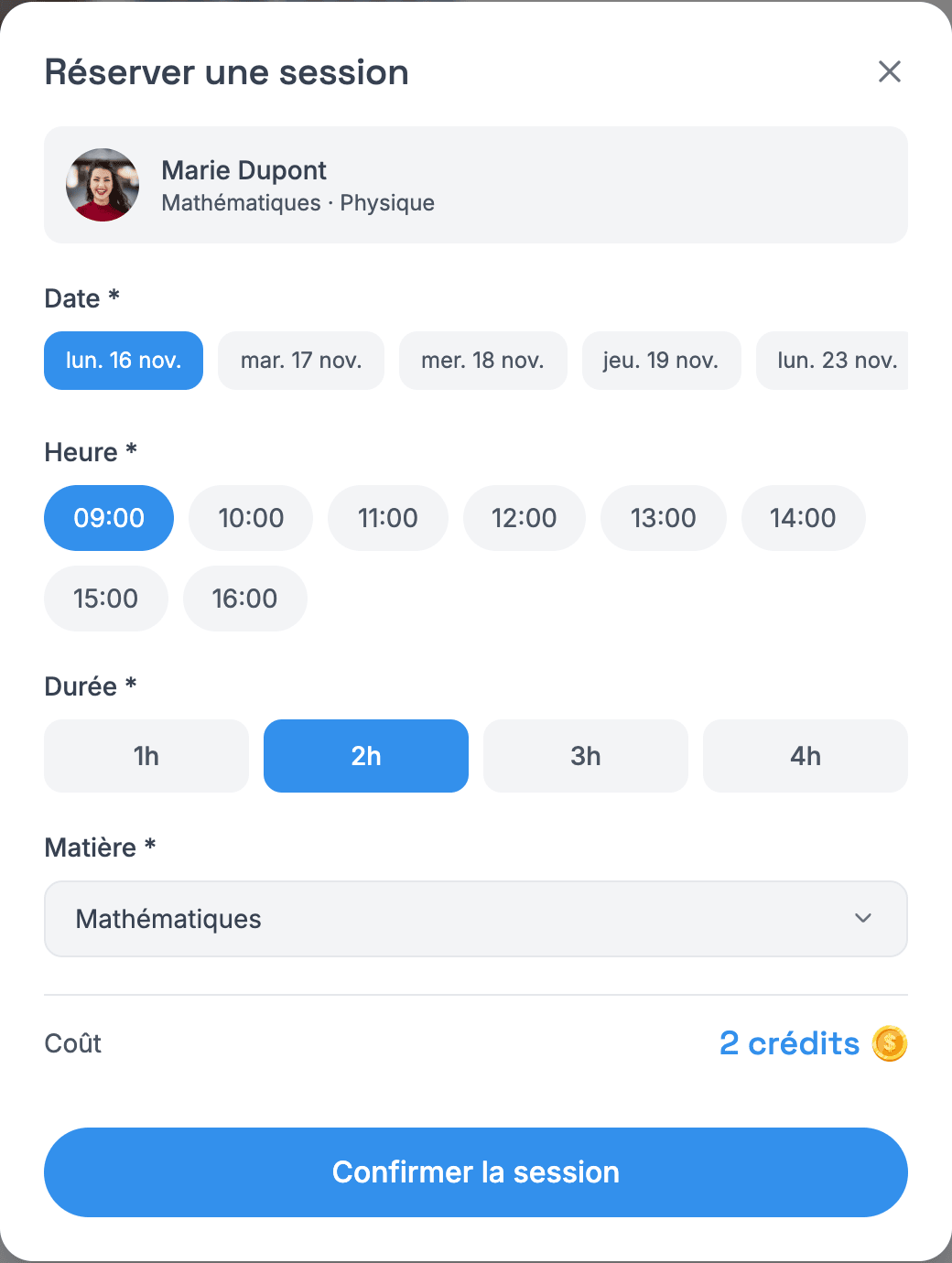
Exemple : 2 heures de Mathématiques, le lundi à 9h00, pour 2 crédits.
Les heures sont toujours à l’heure de Paris.
Que se passe-t-il après la réservation ?
- Les crédits sont retirés de ton solde immédiatement. Tu retrouves l’opération dans ton historique des transactions.
- La session apparaît dans Mes sessions avec le statut Programmée, ainsi que dans ton calendrier.
- Tu reçois une notification « Réservation confirmée », et ton professeur est prévenu.
- Ton professeur confirme la session : son statut passe à Confirmée. Cela veut dire qu’il s’engage à assurer le cours à la date prévue, et tu reçois une notification « Session confirmée ».
Si quelque chose bloque
« Solde insuffisant. Il te manque X crédit(s). »
« Solde insuffisant. Il te manque X crédit(s). »
Tu n’as pas assez de crédits pour ce cours. Le bouton Confirmer la session reste grisé. Tu peux :
- choisir une durée plus courte ;
- ou acheter des crédits, puis revenir réserver.
« Ton prof n'a pas encore préparé sa salle de cours Google Meet »
« Ton prof n'a pas encore préparé sa salle de cours Google Meet »
Ton professeur n’a pas encore ajouté son lien Google Meet à son profil, et la réservation n’est donc pas possible pour le moment. Pas de panique : envoie-lui un message pour lui demander de l’ajouter. Dès que c’est fait, tu pourras réserver normalement.
Le bouton « Confirmer la session » est grisé
Le bouton « Confirmer la session » est grisé
Il manque une information : vérifie que tu as bien choisi une date, une heure et une matière, et que ton solde est suffisant.