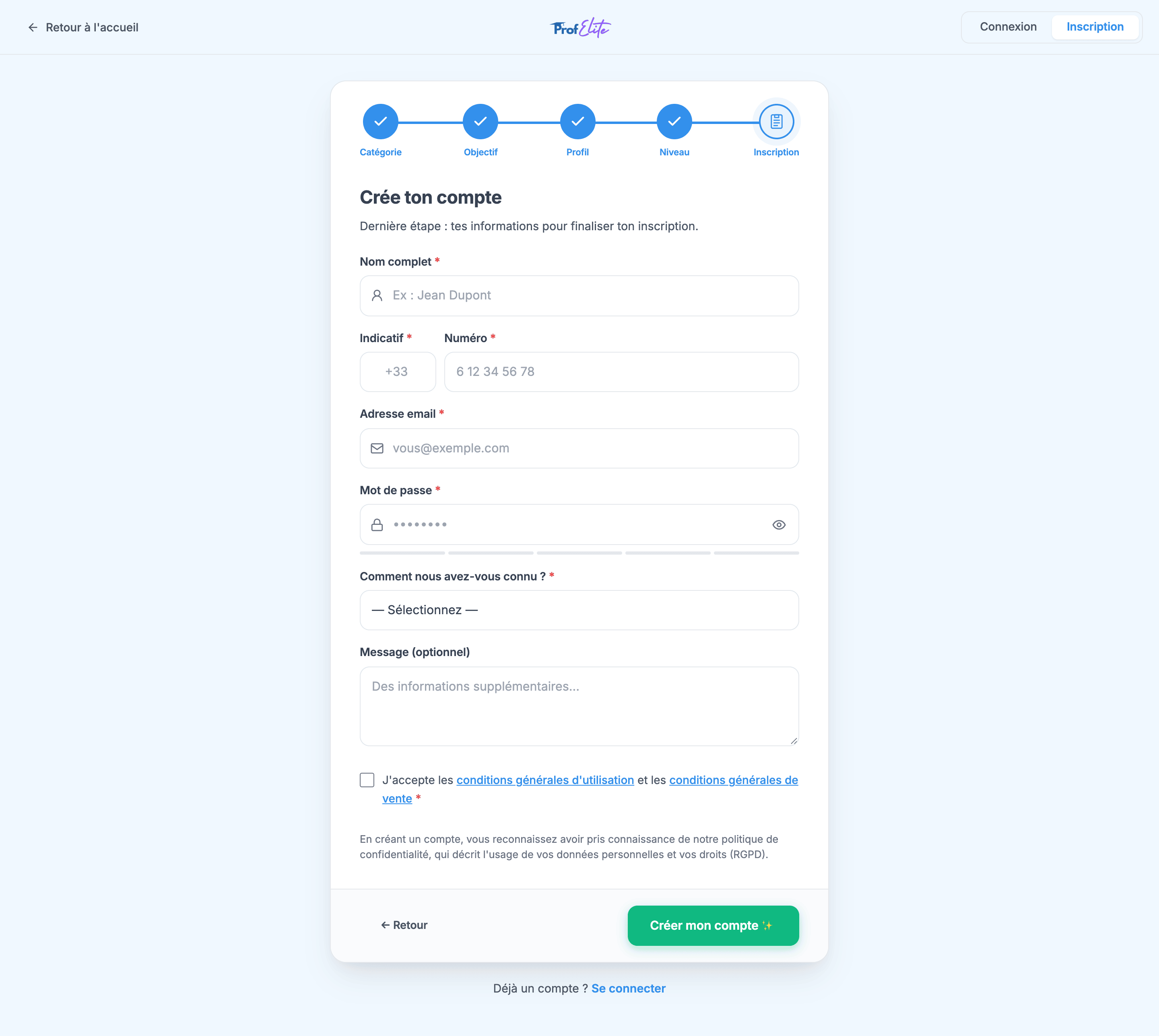

L’inscription sur ProfElite est gratuite et prend quelques minutes. Elle se fait en 5 étapes, puis tu confirmes ton adresse email.
À l’inscription, ProfElite t’offre 1 crédit : c’est le « 1er cours offert ». Aujourd’hui, 1 crédit = 1 heure de cours. Tu le retrouves dans ton historique des transactions, avec le type Cadeau.

Ouvrir la page d’inscription

Sur profelite.com, clique sur S’inscrire en haut à droite, ou sur le bouton Commencer gratuitement.

Page d'accueil de ProfElite avec les boutons Se connecter et S'inscrire

La page d'accueil de ProfElite : le bouton S'inscrire est en haut à droite.

Tu peux aussi cliquer sur Créer mon compte (1er cours offert 🎁) en bas de la page de connexion.

Les 5 étapes

En haut de la page, une barre te montre où tu en es : Catégorie, Objectif, Profil, Niveau et Inscription. Une étape terminée se coche en bleu. À chaque étape, clique sur une carte pour la choisir (une coche bleue apparaît), puis sur Suivant →. Pour modifier un choix, clique sur ← Retour.
1

Catégorie : que veux-tu apprendre ?

Choisis d’abord l’onglet Langue ou Matière scolaire, puis clique sur ce que tu veux apprendre :
  • Langue : Anglais, Français ou Espagnol ;
  • Matière scolaire : Maths, Français littéraire, SVT, Physique, SES, Informatique, Éco. & Management, Histoire-Géo ou Chimie.
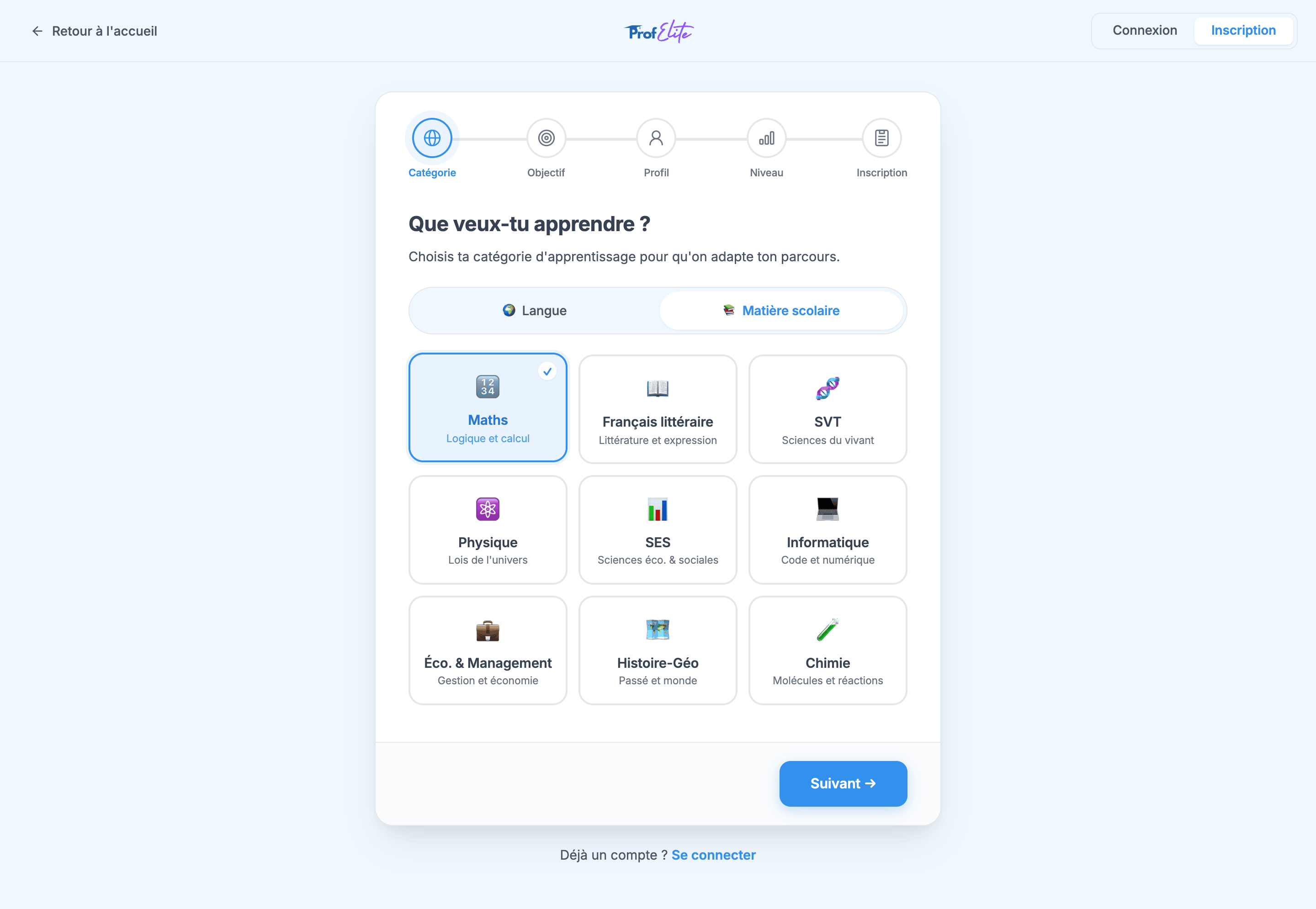
Étape Catégorie de l'inscription, avec la carte Maths sélectionnée

Étape 1 : ici, l'élève a choisi Maths dans l'onglet Matière scolaire.

2

Objectif : que veux-tu accomplir ?

Les choix dépendent de ce que tu as choisi à l’étape 1.
  • Pour une matière scolaire : Remonter mes notes, Comprendre un chapitre, Brevet ou Bac ou Viser une mention.
  • Pour une langue : par exemple préparer un examen officiel (TOEIC / IELTS, DELF / DALF ou DELE), préparer un voyage, progresser à l’oral ou réussir à l’école.
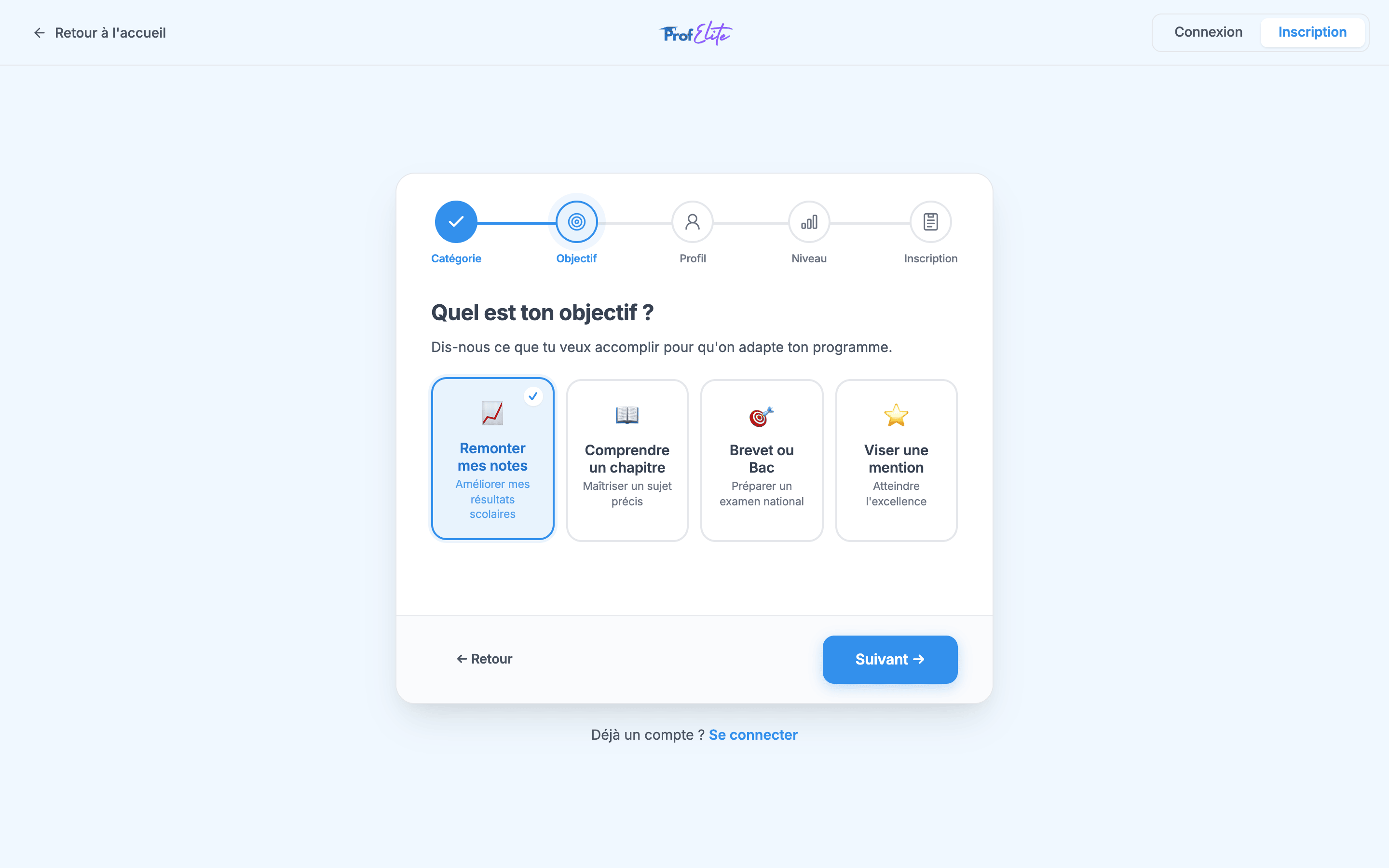
Étape Objectif de l'inscription, avec Remonter mes notes sélectionné

Étape 2 : les objectifs proposés pour une matière scolaire.

3

Profil : qui utilisera le compte ?

  • Je suis l’apprenant : tu es l’élève et tu crées ton propre compte.
  • Je suis parent : tu crées le compte pour ton enfant. Le compte sera au nom de ton enfant, et l’étape 5 te demandera aussi ton nom.
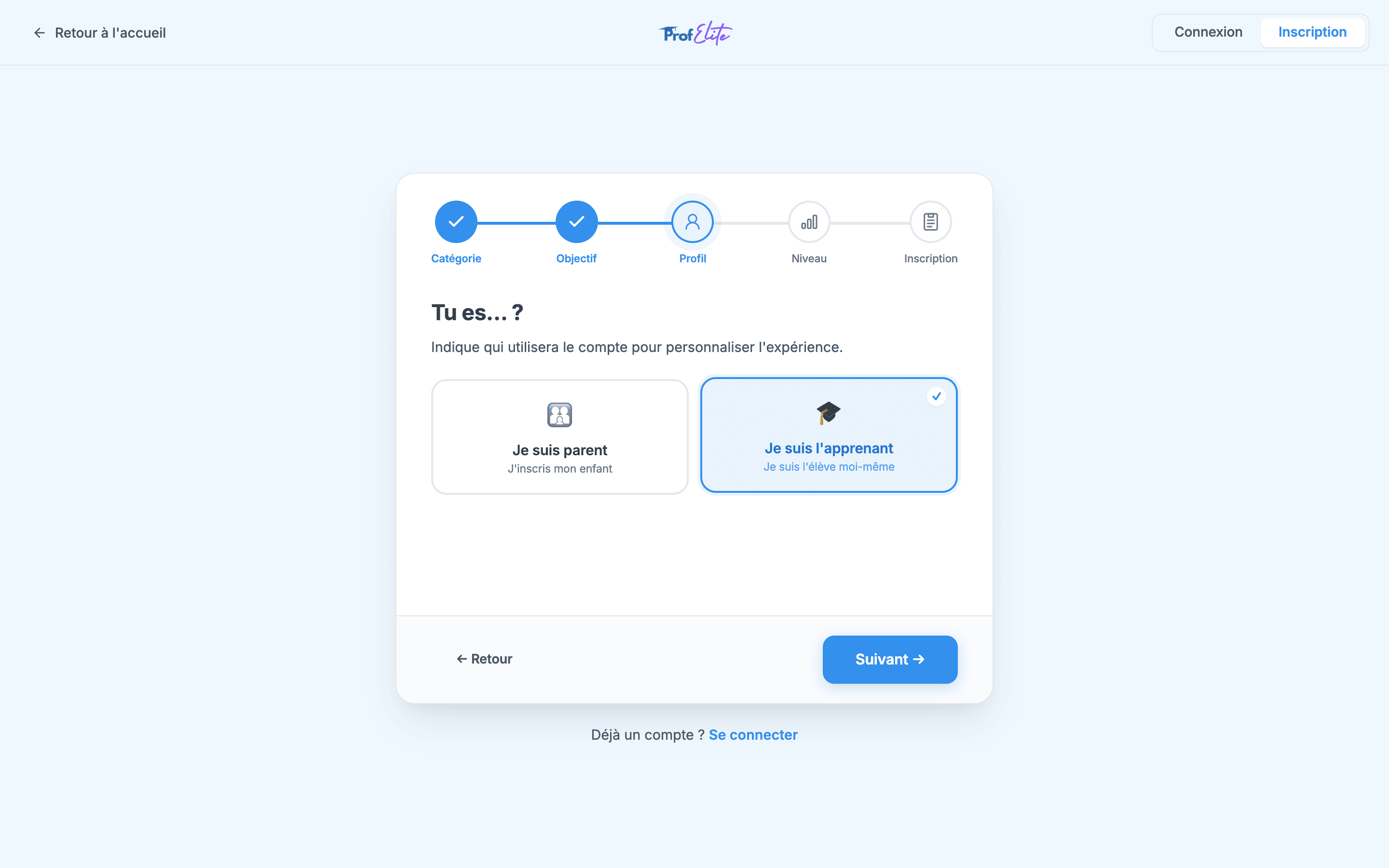
Étape Profil de l'inscription, avec Je suis l'apprenant sélectionné

Étape 3 : ici, l'élève s'inscrit lui-même.

4

Niveau : où en es-tu ?

  • Pour une matière scolaire, choisis l’onglet Collège (6ᵉ à 3ᵉ), Lycée (Seconde, Première, Terminale) ou Supérieur (Licence 1 à Master 2), puis ta classe.
  • Pour une langue, choisis ton niveau de Débutant A1 à Expert C2. Tu ne sais pas ? Clique sur Je ne sais pas.
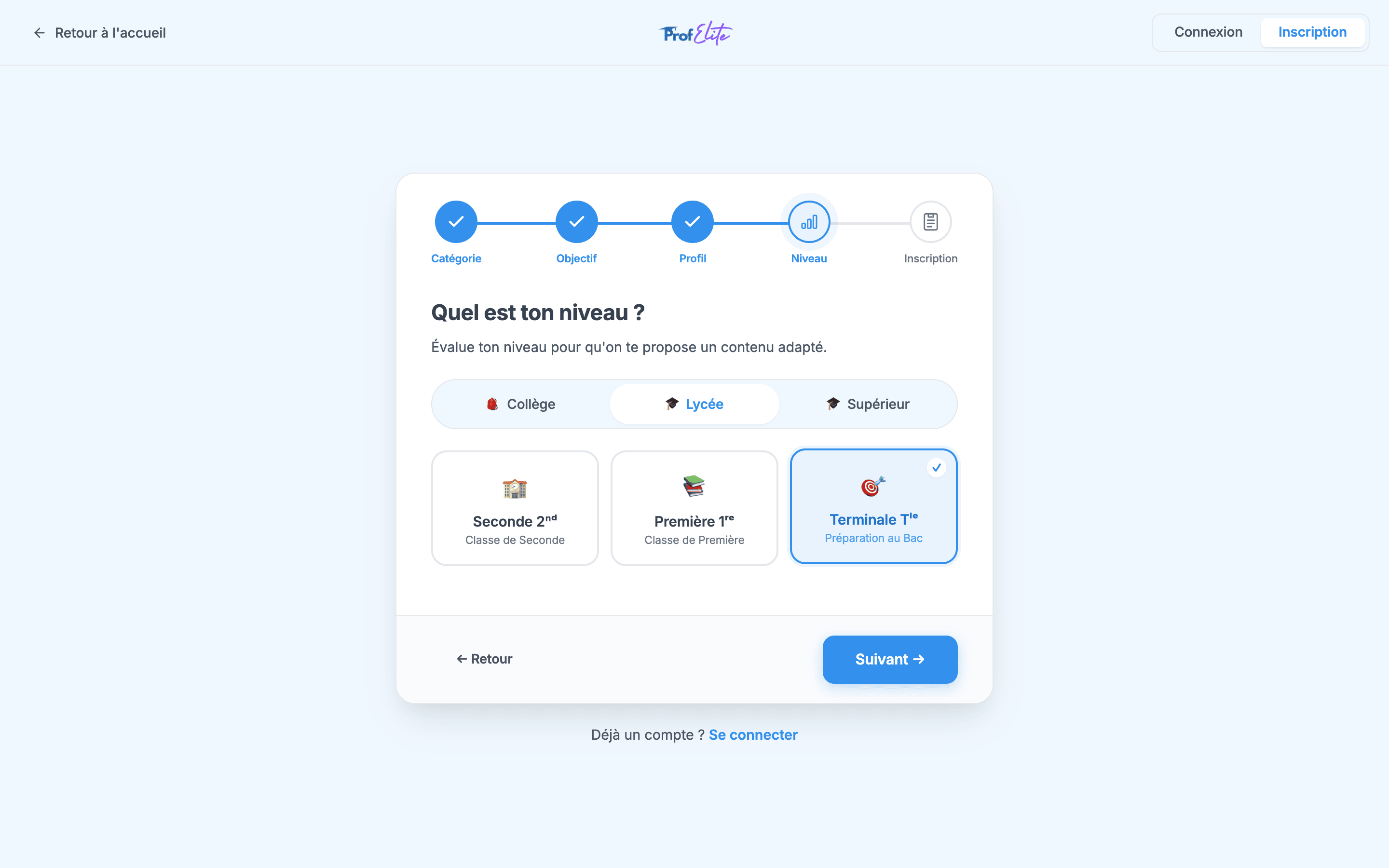
Étape Niveau de l'inscription, onglet Lycée, avec Terminale sélectionné

Étape 4 : ici, l'élève est en Terminale.

5

Inscription : crée ton compte

Remplis le formulaire (voir le détail des champs juste en dessous), coche la case des conditions générales, puis clique sur le bouton vert Créer mon compte ✨.
Étape Inscription : formulaire Crée ton compte

Étape 5 : le formulaire de création du compte.

Remplir le formulaire

Les champs marqués d’une étoile rouge * sont obligatoires. Pour finir, coche la case J’accepte les conditions générales d’utilisation et les conditions générales de vente. Tu peux cliquer sur les liens pour les lire avant.
Choisis dès maintenant un mot de passe solide : au moins 8 caractères, avec une majuscule, un chiffre et un caractère spécial (par exemple ! ? @ #). La barre sous le champ devient verte quand c’est le cas. Tant qu’elle est rouge, le message « Il manque encore : … » te dit ce qui manque. Ces règles seront obligatoires si tu changes ou réinitialises ton mot de passe plus tard.
Vérifie bien ton adresse email avant de valider. Une fois le compte créé, elle ne peut plus être modifiée depuis ton profil.
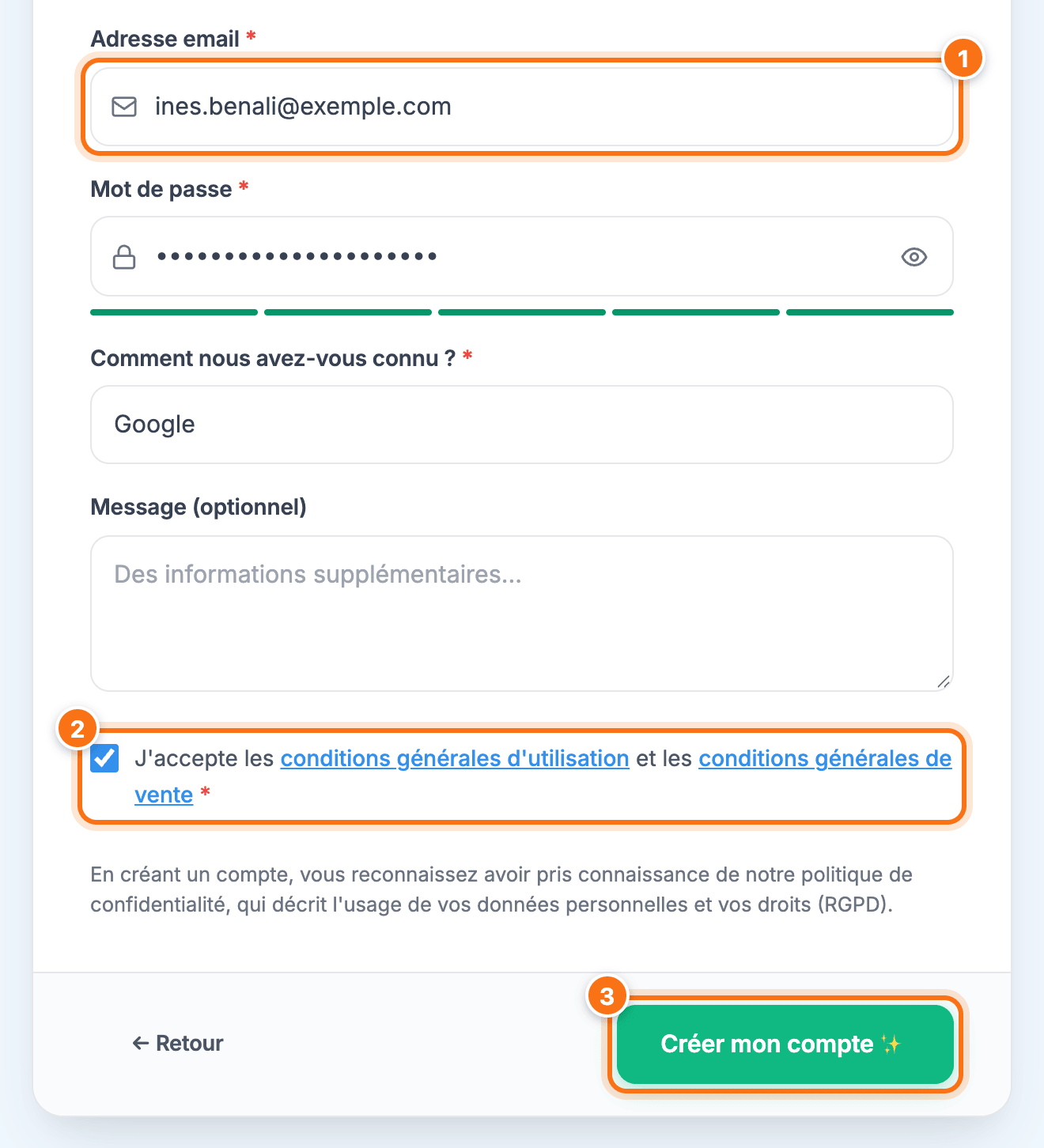
Avant de valider, relis ton adresse email (1), coche la case des conditions générales (2), puis clique sur Créer mon compte ✨ (3).
Formulaire d'inscription rempli : le champ Adresse email, la case des conditions générales et le bouton Créer mon compte sont encadrés et numérotés 1, 2 et 3

Le formulaire rempli : les encadrés orange montrent, dans l'ordre, ce qu'il te reste à vérifier et à cliquer.

Confirmer ton adresse email

Quand tu cliques sur Créer mon compte ✨, le message « 🎉 Félicitations, votre compte a été créé ! » s’affiche. ProfElite t’envoie aussitôt un email pour confirmer ton adresse.
Tu ne peux pas te connecter tant que ton adresse email n’est pas confirmée.
1

Ouvre l'email de ProfElite

Dans ta boîte de réception, cherche l’email Confirmez votre adresse e-mail. Tu ne le vois pas ? Regarde dans tes spams (ou « courrier indésirable »).
2

Clique sur le bouton de l'email

Clique sur Confirmer mon adresse e-mail. Le lien est valable 60 minutes.
3

Connecte-toi

Une page t’annonce « Votre adresse e-mail a été vérifiée ». Clique sur Me connecter à mon compte, ou attends quelques secondes : tu es redirigé tout seul vers la page de connexion. Voir comment te connecter.

Tu n’as pas reçu l’email ?

  1. Attends quelques minutes, puis regarde dans tes spams.
  2. Vérifie que l’adresse affichée dans le message de félicitations est la bonne. Si tu t’es trompé, recommence l’inscription avec la bonne adresse.
  3. Clique sur Vous n’avez rien reçu ? Renvoyer l’email, juste sous le bouton Aller à la connexion →.
Tu as déjà fermé la page ? Va sur la page de connexion et essaie de te connecter : un lien Renvoyer l’email de vérification apparaît sous le message d’erreur.
Le lien de confirmation n’est valable que 60 minutes. Pour en recevoir un nouveau, essaie de te connecter avec ton email et ton mot de passe, puis clique sur Renvoyer l’email de vérification.
Tu as sans doute demandé un nouvel email depuis : seul le plus récent fonctionne. Ouvre le dernier email reçu, ou demande-en un nouveau depuis la page de connexion.

Les messages d’erreur

Et ensuite ?

Compléter ton profil

Ajoute ta photo, ta date de naissance et les matières qui t’intéressent.

Trouver un professeur

Utilise ton crédit offert pour réserver ton premier cours.