

Démarrer une conversation
Une conversation se crée à partir d’un professeur :- sur la page de profil d’un professeur, clique sur Envoyer un message (voir le profil d’un professeur) ;
- ou dans Mes sessions, clique sur Envoyer un message à côté d’un cours.
La page Messages
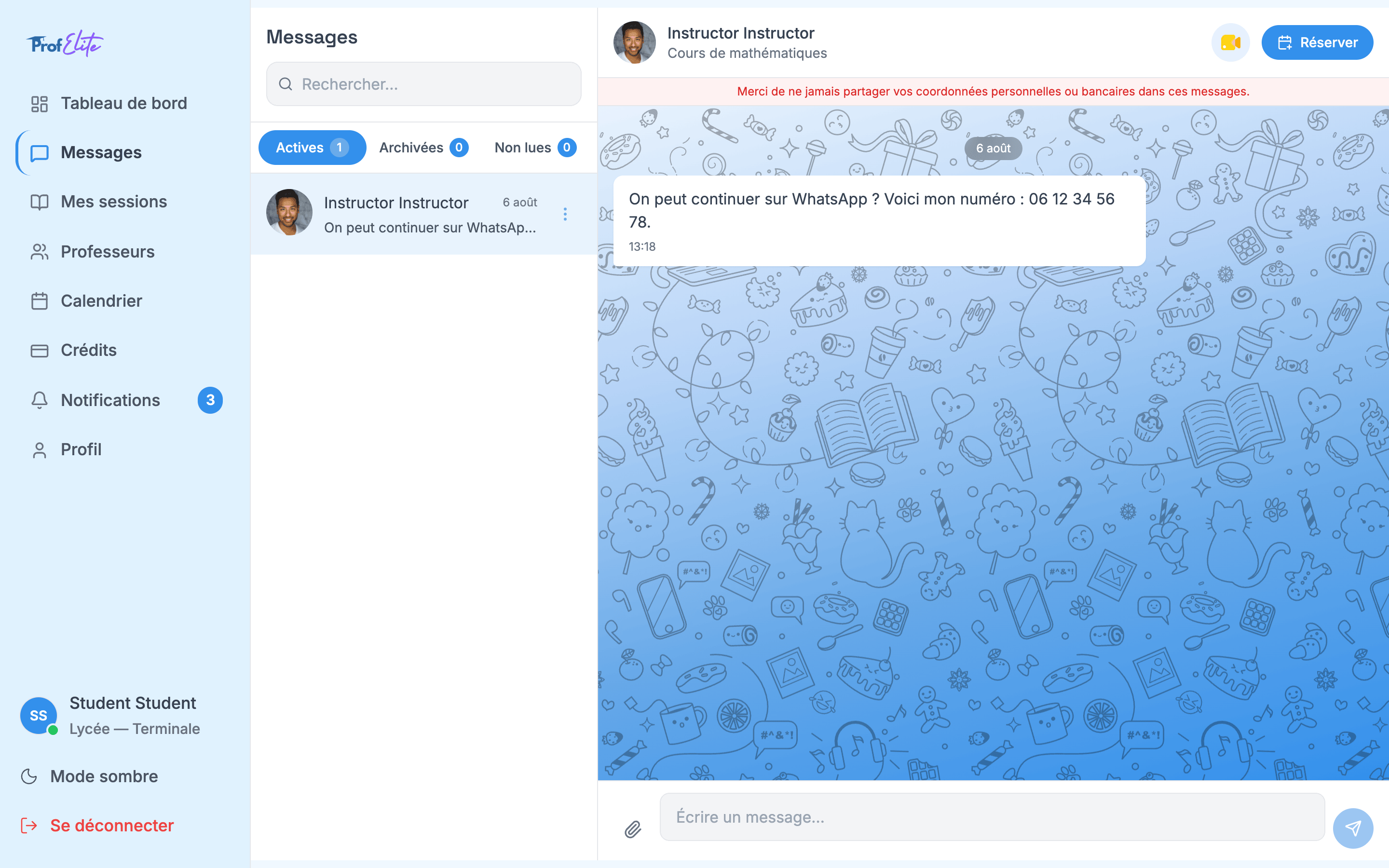
La page Messages : la liste des conversations à gauche, la conversation ouverte à droite.
À gauche : tes conversations
- Rechercher… : retrouve une conversation par le nom du professeur ou par un mot de son dernier message.
- Actives : tes conversations en cours.
- Archivées : les conversations que tu as rangées (voir Archiver une conversation).
- Non lues : les conversations qui contiennent des messages que tu n’as pas encore lus.
À droite : la conversation
En haut de la conversation, tu trouves :- le nom du professeur : clique dessus pour voir son profil ;
- l’icône Google Meet : ouvre la salle de visio du professeur (elle est grisée s’il ne l’a pas encore configurée) ;
- le bouton Réserver : réserve une session avec ce professeur sans quitter la conversation (voir la réservation).
Ne partage jamais tes coordonnées personnelles ou bancaires dans les messages : pas de numéro personnel, d’adresse, de réseau social ni d’informations de carte bancaire. Les échanges, les cours et les paiements doivent rester sur ProfElite. C’est ce qui te protège.
Écrire un message
1
Tape ton message
Clique dans la zone Écrire un message… en bas de la conversation.
2
Envoie-le
Appuie sur Entrée ou clique sur le bouton flèche à droite. Pour aller à la ligne sans envoyer, appuie sur Maj + Entrée.
Joindre un fichier
Clique sur le trombone 📎 à gauche de la zone de saisie pour joindre un fichier (un exercice, une photo de ton cahier…).- Fichiers acceptés : images et documents (PDF, Word, Excel, PowerPoint, texte, CSV, ZIP).
- Taille maximum : 40 Mo par fichier.
- Les vidéos ne sont pas acceptées.
Le menu d’une conversation
Dans la liste, clique sur les trois petits points ⋮ à droite d’une conversation pour ouvrir son menu.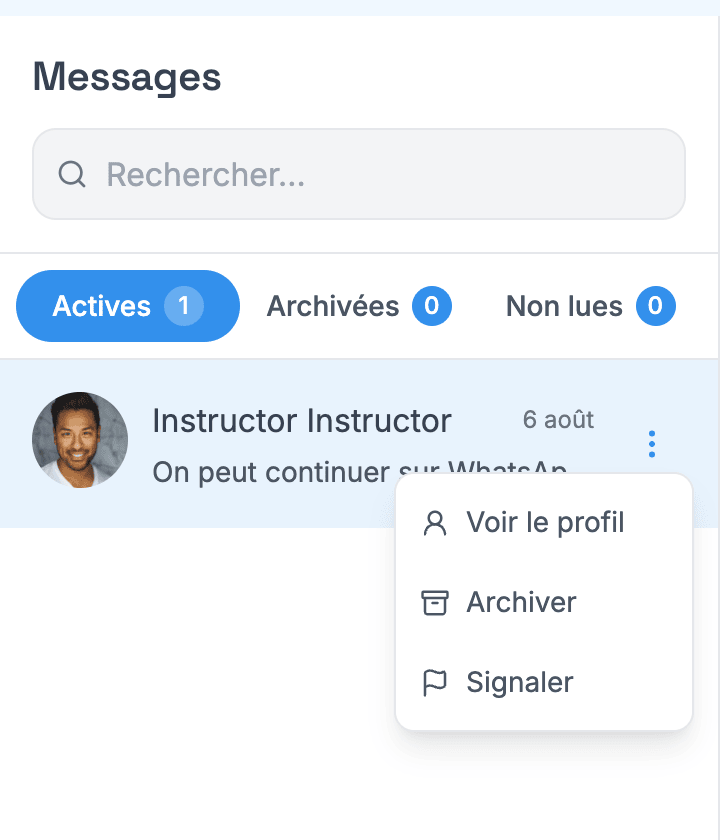
Le menu d'une conversation.
Voir le profil
Affiche la fiche du professeur (matières, langues parlées, disponibilités…), sans quitter la messagerie.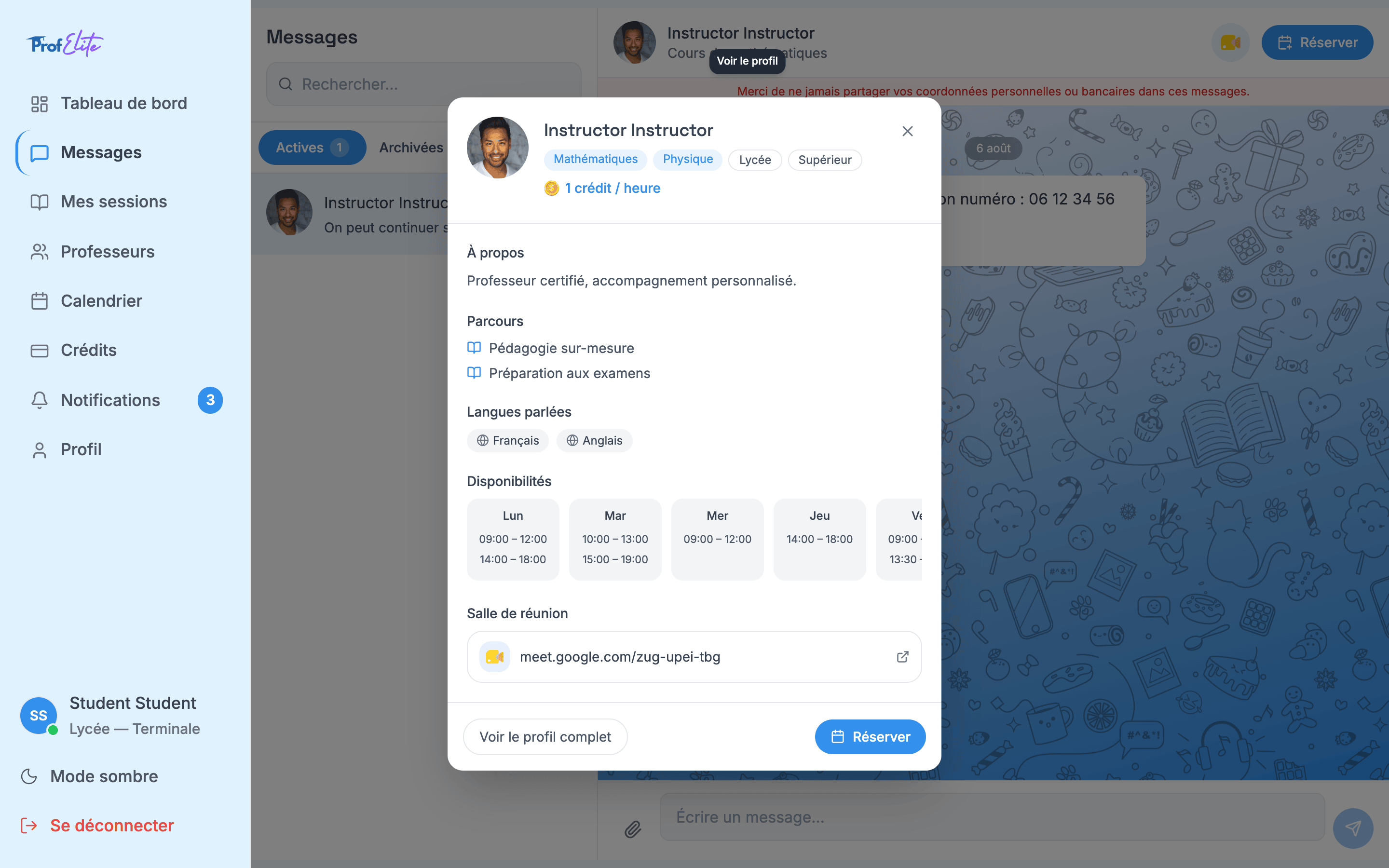
La fiche du professeur ouverte depuis la messagerie.
Archiver une conversation
Archiver range la conversation dans l’onglet Archivées, pour garder ta liste bien rangée. Rien n’est supprimé. Pour la remettre dans tes conversations actives, ouvre l’onglet Archivées, clique sur ⋮ puis sur Désarchiver.Signaler une conversation
Si un professeur a un comportement qui te met mal à l’aise, t’envoie des messages inappropriés ou te demande de continuer en dehors de ProfElite (sur WhatsApp, par appel, avec un paiement à part…), signale la conversation. Par exemple, dans la conversation ci-dessus, le professeur propose de continuer sur WhatsApp et donne son numéro personnel : c’est exactement le genre de message à signaler.1
Ouvre le menu
Clique sur ⋮ à côté de la conversation, puis sur Signaler.
2
Choisis le motif
Sélectionne la raison qui correspond le mieux : Harcèlement, Contenu inapproprié, Spam, Coordonnées personnelles, Arnaque / paiement hors plateforme ou Autre.
3
Ajoute des détails (facultatif)
Explique en quelques mots ce qui pose problème.
4
Envoie
Clique sur Envoyer le signalement. L’équipe de modération de ProfElite examinera la conversation.
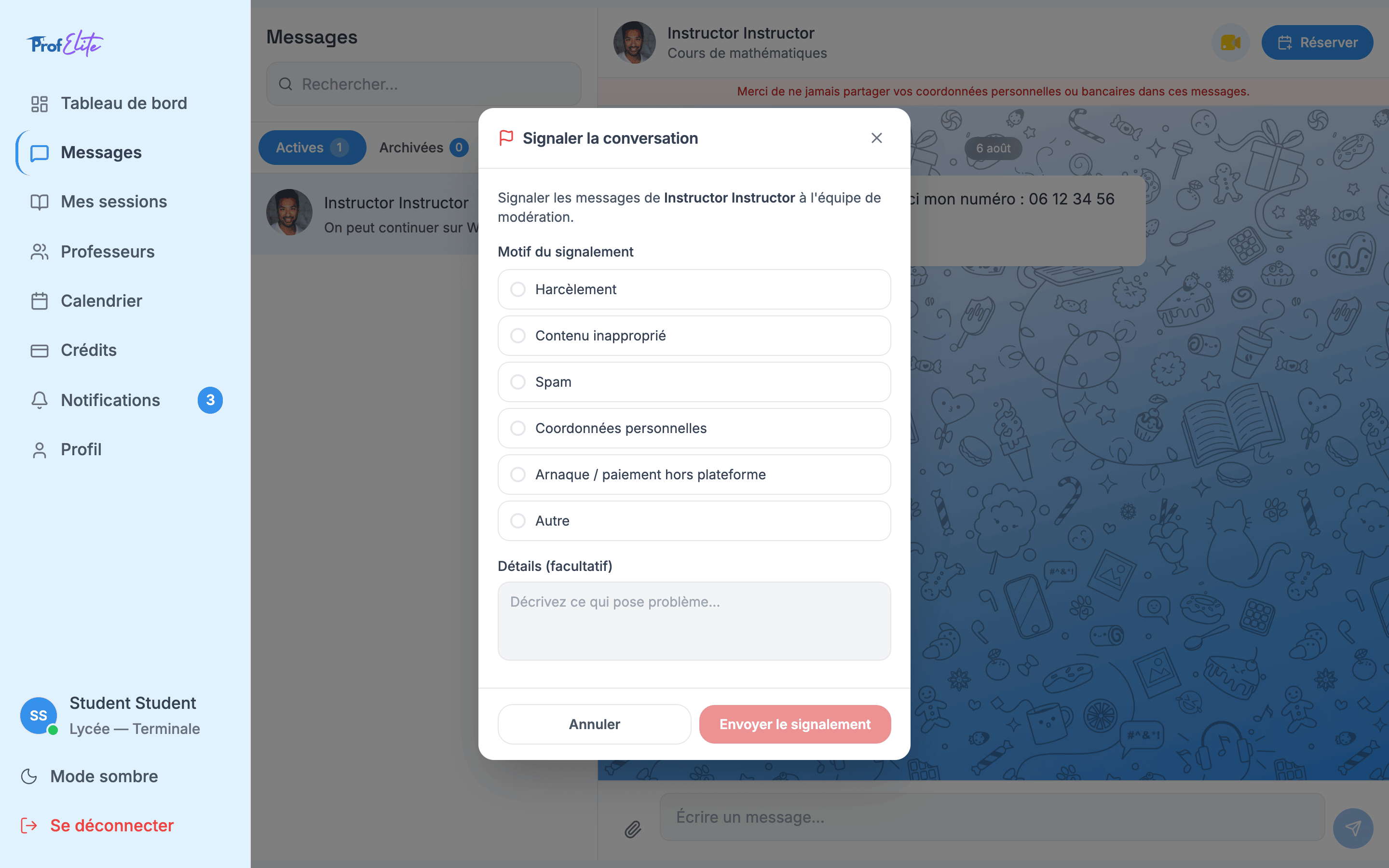
La fenêtre de signalement.