

Pour changer ton mot de passe ici, tu dois connaître ton mot de passe actuel. Tu l’as oublié ? Suis plutôt la procédure Mot de passe oublié.
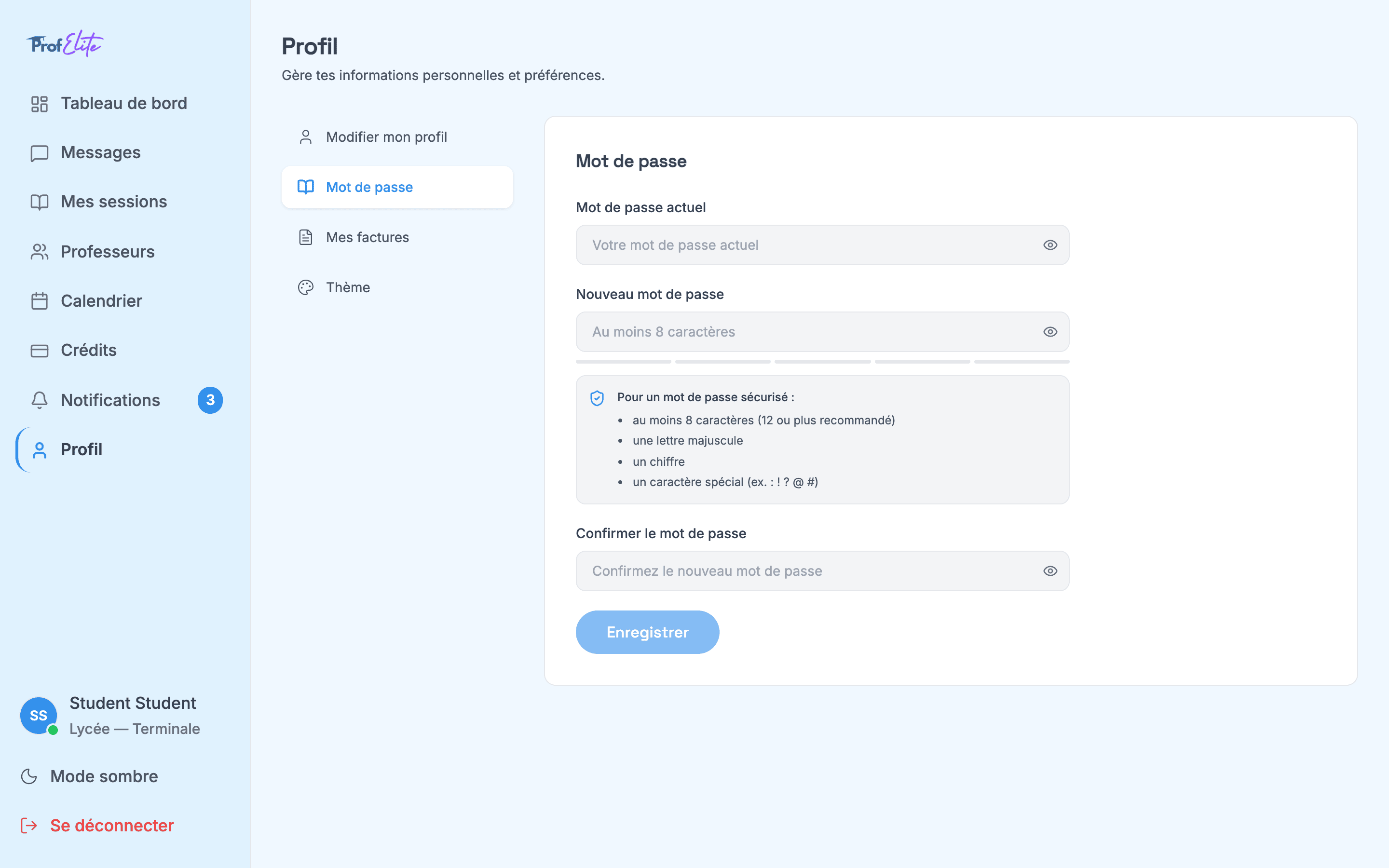
L'onglet Mot de passe de la page Profil.
Changer ton mot de passe
1
Ouvre l'onglet Mot de passe
Clique sur Profil dans le menu, puis sur l’onglet Mot de passe.
2
Saisis ton mot de passe actuel
Dans le champ Mot de passe actuel, tape le mot de passe que tu utilises aujourd’hui pour te connecter.
3
Choisis ton nouveau mot de passe
Tape-le dans le champ Nouveau mot de passe. La barre en dessous se remplit au fur et à mesure pour t’indiquer s’il est solide.
4
Confirme-le
Tape exactement le même mot de passe dans Confirmer le mot de passe. Si les deux ne sont pas identiques, le message « Les mots de passe ne correspondent pas. » s’affiche.
5
Enregistre
Clique sur Enregistrer. Le message « Mot de passe mis à jour. » confirme le changement. Utilise ce nouveau mot de passe à ta prochaine connexion.
Les règles à respecter
Ton nouveau mot de passe doit obligatoirement contenir :- au moins 8 caractères (12 ou plus, c’est encore mieux) ;
- au moins une lettre majuscule ;
- au moins un chiffre ;
- au moins un caractère spécial (par exemple
! ? @ #).
Ne donne jamais ton mot de passe à personne, même à un professeur. L’équipe ProfElite ne te le demandera jamais.