

Le menu
Le menu te permet d’aller sur chaque page de ton espace en un clic.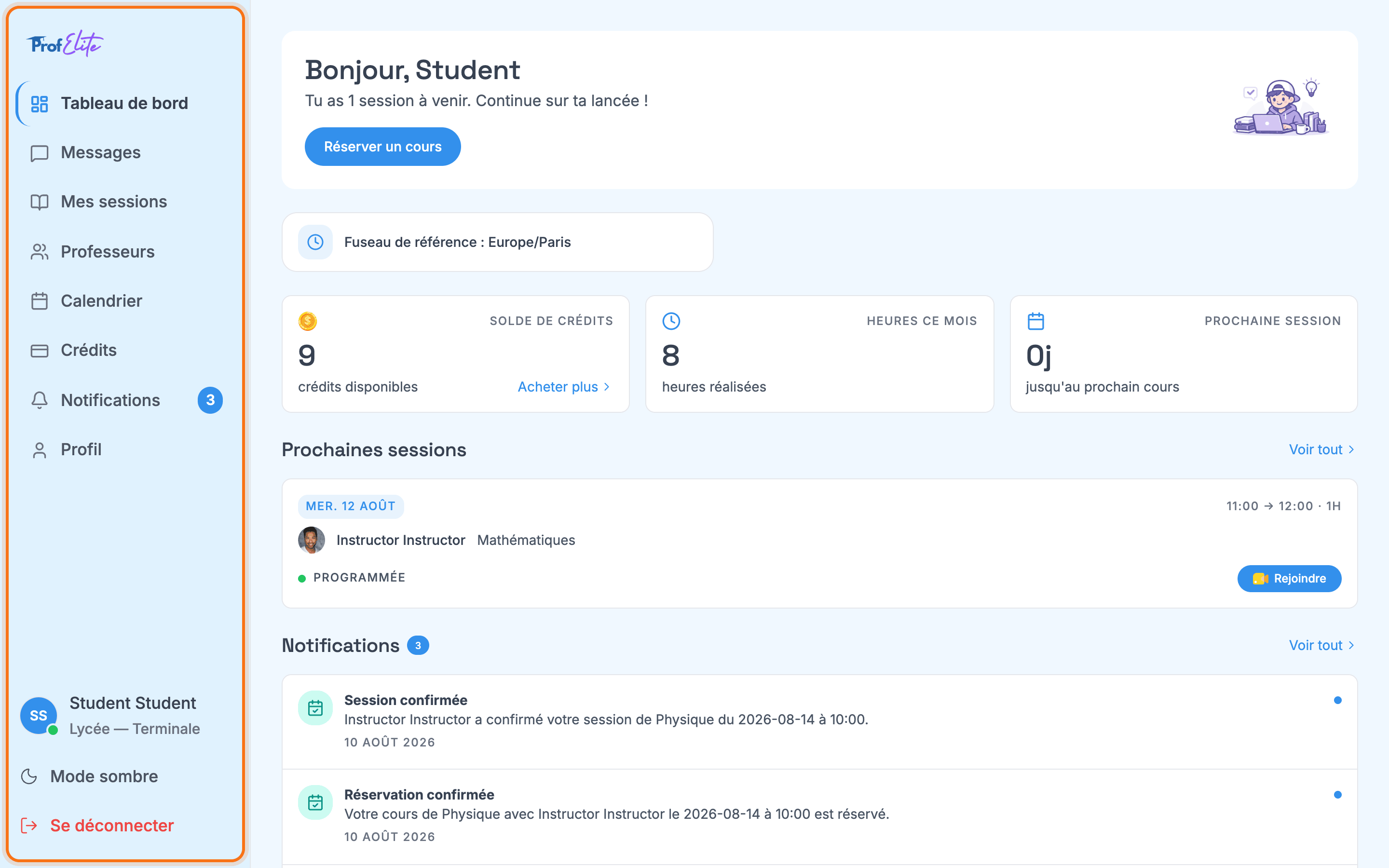
Le menu (entouré en orange) est toujours visible à gauche de l'écran.
En bas du menu, tu trouves aussi :
- ta carte d’élève (ton nom et ton niveau) : clique dessus pour ouvrir ton profil ;
- Mode sombre : pour passer l’affichage en couleurs sombres (voir plus bas) ;
- Se déconnecter : pour quitter ton compte en toute sécurité.
Le tableau de bord
Le tableau de bord te donne une vue d’ensemble dès ton arrivée.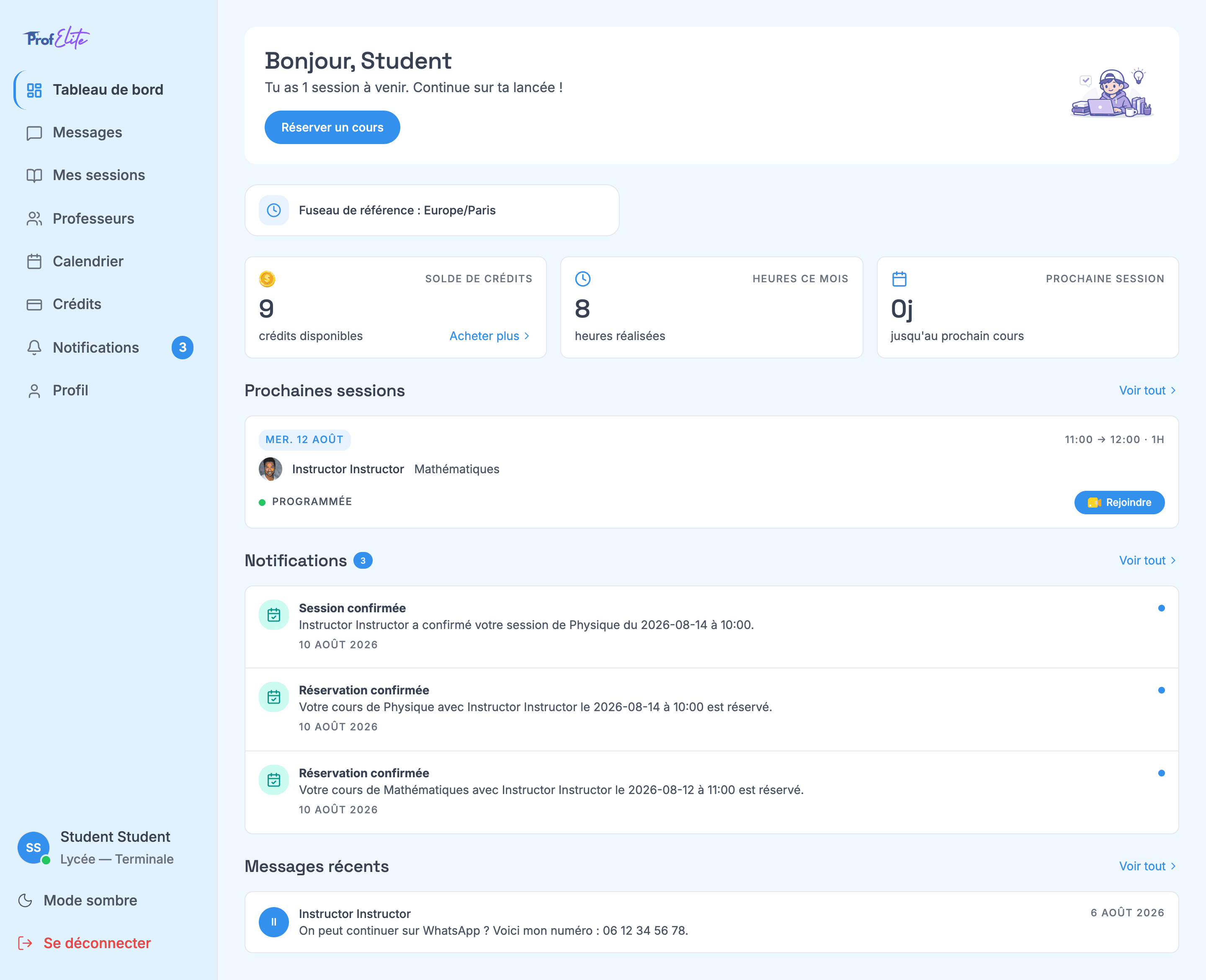
Le tableau de bord, de haut en bas : l'accueil, les compteurs, tes prochaines sessions, tes notifications et tes derniers messages.
1
Le message d'accueil
Il te dit bonjour et t’indique combien de sessions tu as à venir. Le bouton Réserver un cours t’emmène directement vers la liste des professeurs.
2
Le fuseau horaire de référence
Toutes les heures affichées sur ProfElite sont à l’heure de Paris (Europe/Paris). Si tu vis dans un autre pays, pense à faire la conversion avec ton heure locale.
3
Les trois compteurs
- Solde de crédits : le nombre de crédits que tu peux encore utiliser. Le lien Acheter plus ouvre la page Crédits.
- Heures ce mois : le nombre d’heures de cours que tu as suivies.
- Prochaine session : le nombre de jours avant ton prochain cours (
0jveut dire que c’est aujourd’hui).
4
Prochaines sessions
Tes prochains cours, avec la date, l’heure, le professeur et la matière. Le jour du cours, un bouton Rejoindre apparaît pour entrer dans la visio. Voir tout ouvre la page Mes sessions.
5
Notifications et Messages récents
Les dernières alertes reçues et tes dernières conversations. Clique sur Voir tout pour ouvrir la page complète.
Le mode sombre
Si tu préfères un affichage plus doux pour les yeux (le soir par exemple), clique sur Mode sombre en bas du menu. Pour revenir à l’affichage clair, clique sur Mode clair au même endroit.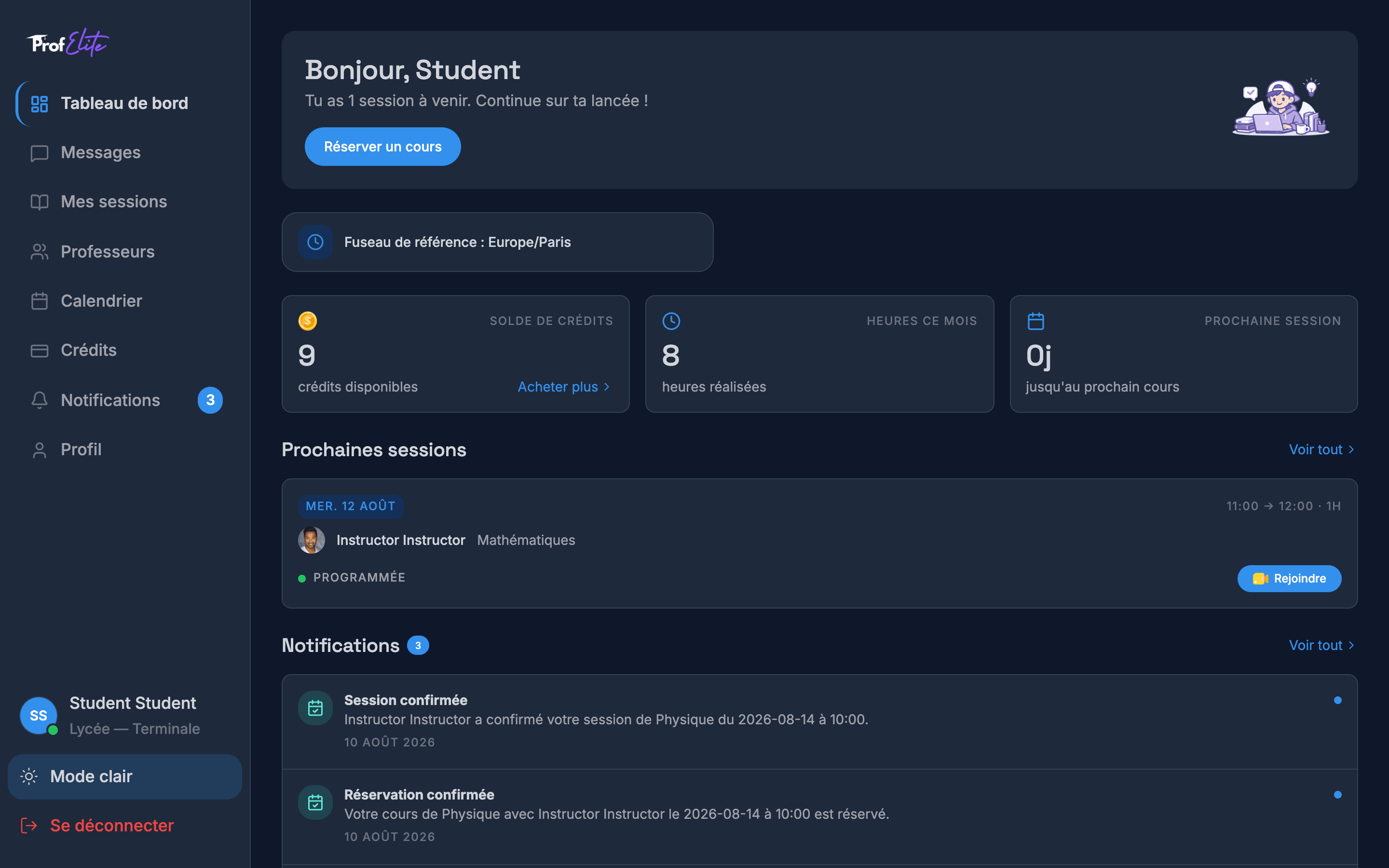
Le tableau de bord en mode sombre.
Ce réglage est enregistré sur ton navigateur. Si tu te connectes depuis un autre appareil, tu devras le réactiver.
Sur tablette
Sur tablette, ton espace s’affiche comme sur ordinateur : le menu est à gauche de l’écran, et tu retrouves les mêmes pages et les mêmes boutons.Se déconnecter
Quand tu as fini, surtout sur un ordinateur partagé, clique sur Se déconnecter en bas du menu. Une fenêtre te demande de confirmer : clique à nouveau sur Se déconnecter, ou sur Annuler pour rester connecté.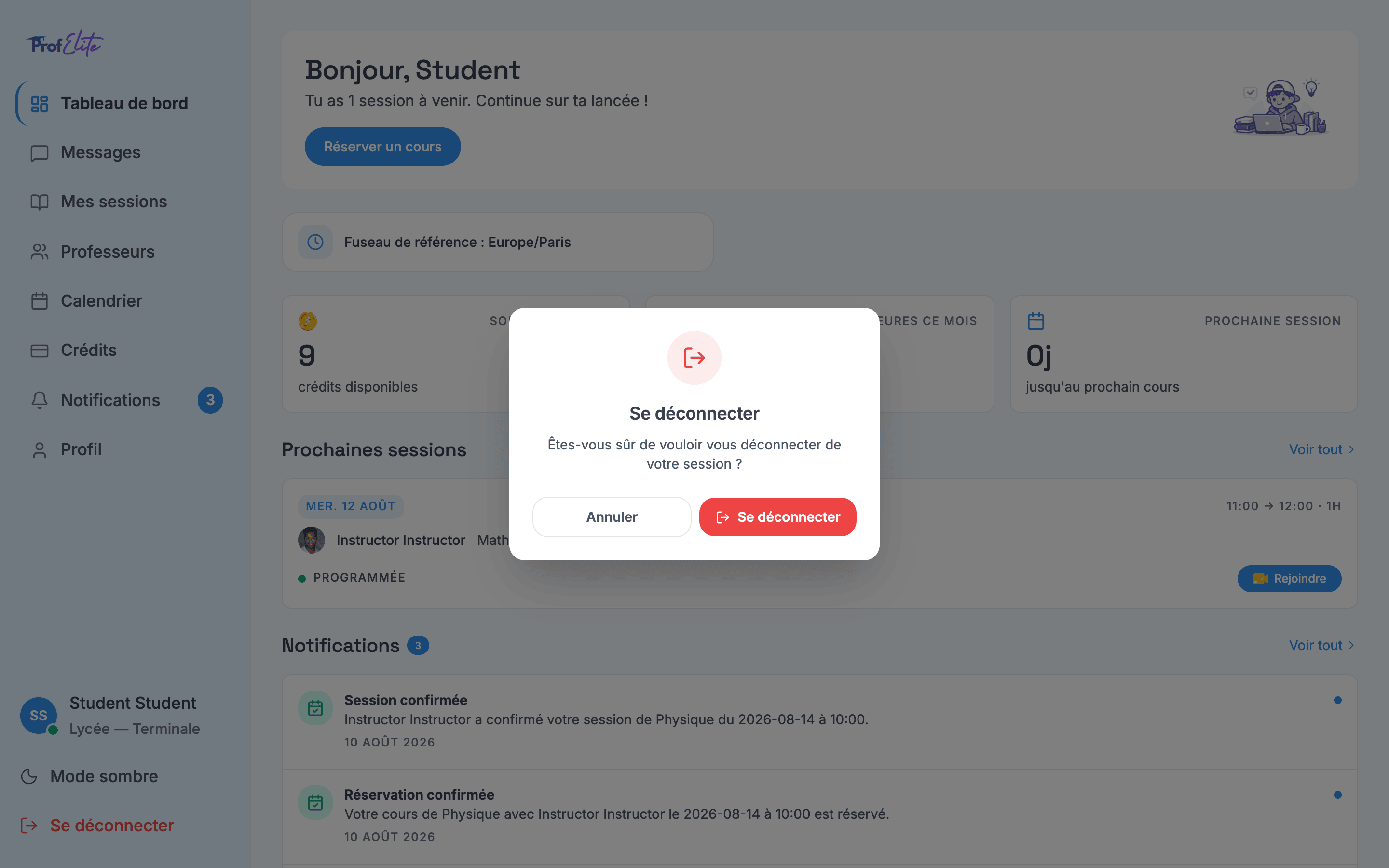
La fenêtre de confirmation de déconnexion.