

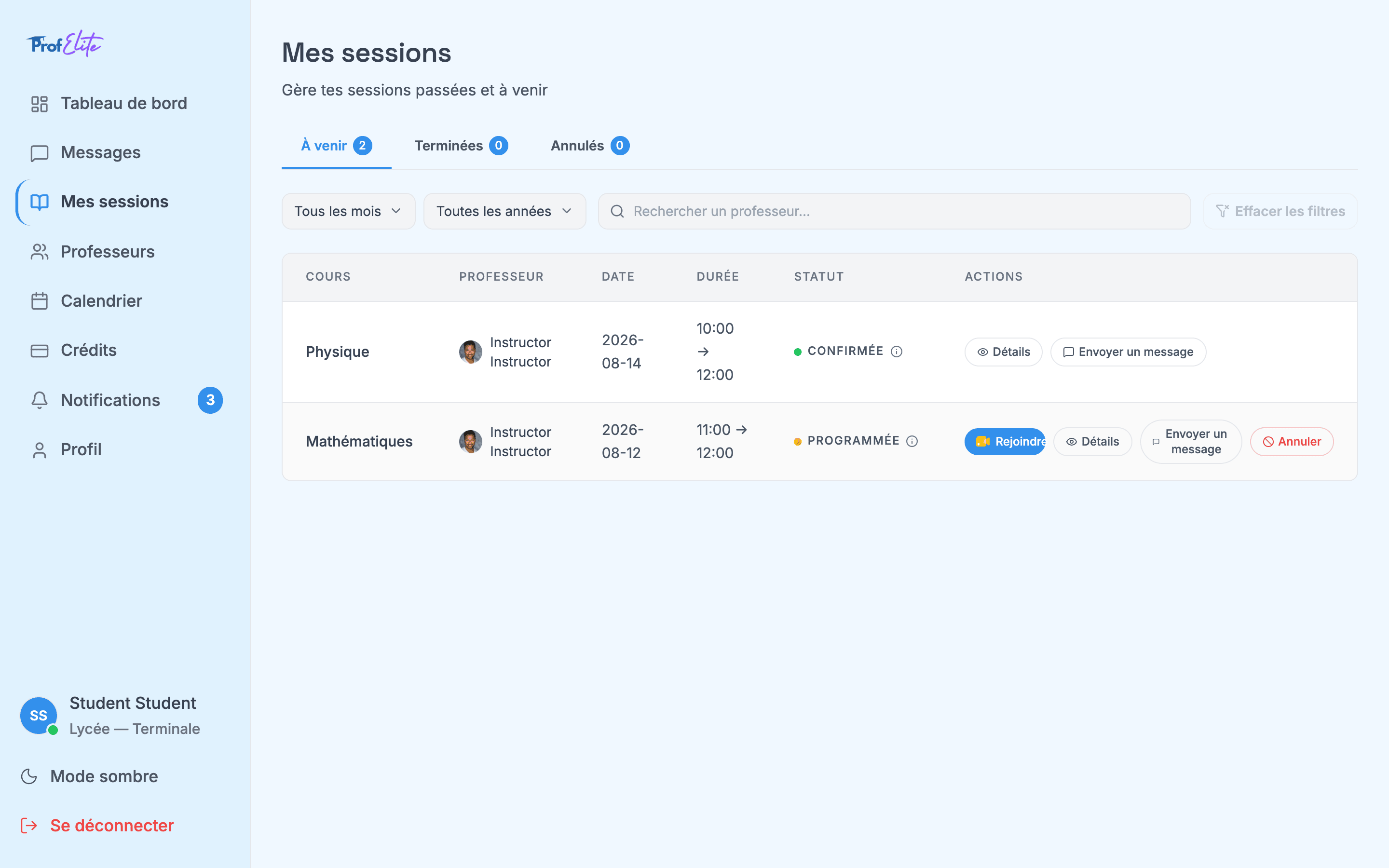
La page Mes sessions, onglet À venir.
Les trois onglets
Le petit chiffre bleu à côté de chaque onglet indique le nombre de sessions qu’il contient.
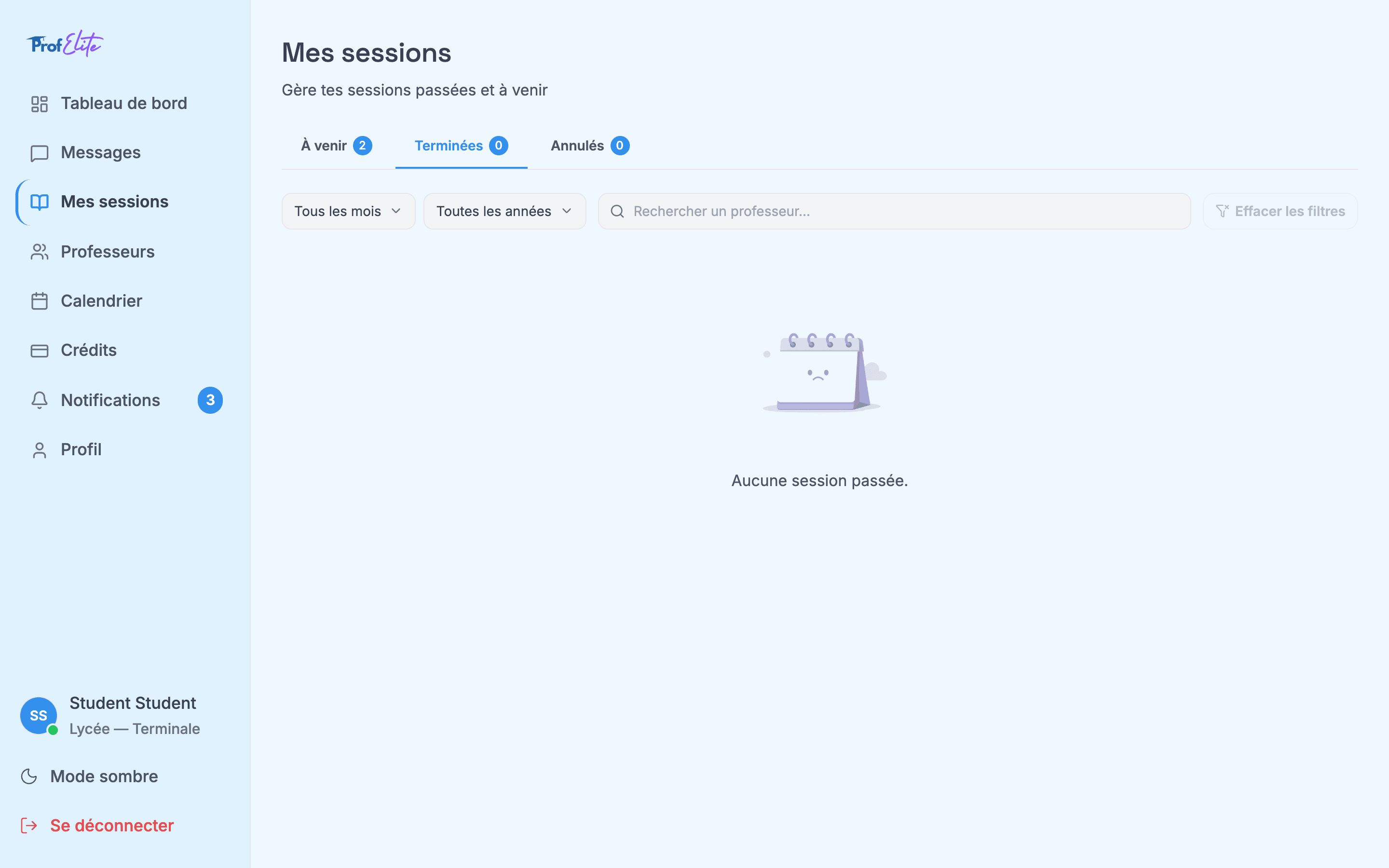
Quand un onglet ne contient aucune session, un message l'indique simplement.
Rechercher une session
Au-dessus du tableau, tu peux :- choisir un mois et une année pour n’afficher que les cours de cette période ;
- taper le nom d’un professeur dans la barre de recherche ;
- cliquer sur Effacer les filtres pour tout réafficher.
Lire le tableau
Chaque ligne correspond à un cours :- Cours : la matière ;
- Professeur : le nom de ton professeur ;
- Date : le jour du cours (année-mois-jour) ;
- Durée : l’heure de début et l’heure de fin (heure de Paris) ;
- Statut : où en est le cours (voir ci-dessous) ;
- Actions : les boutons pour agir sur le cours.
Comprendre les statuts
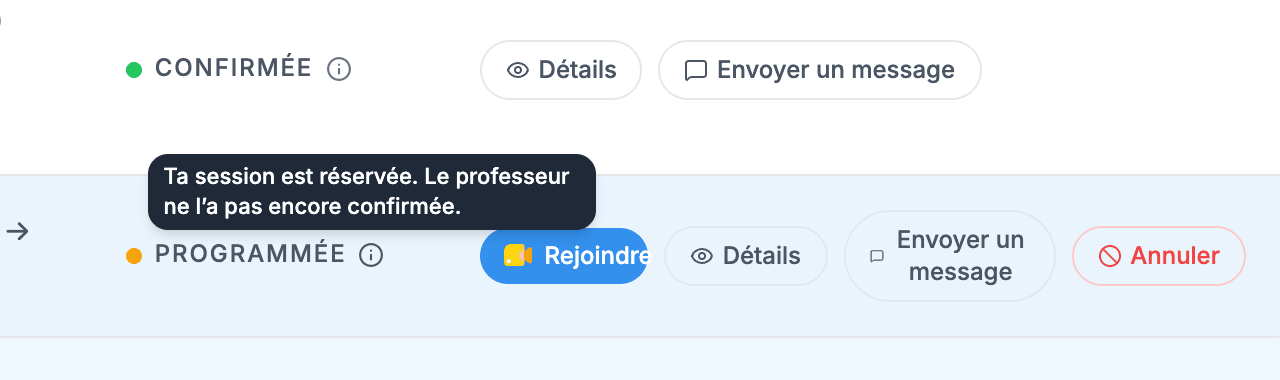
La bulle d'aide qui explique le statut Programmée.
Les actions possibles
Voir les détails d’une session
Clique sur Détails pour ouvrir la fiche du cours.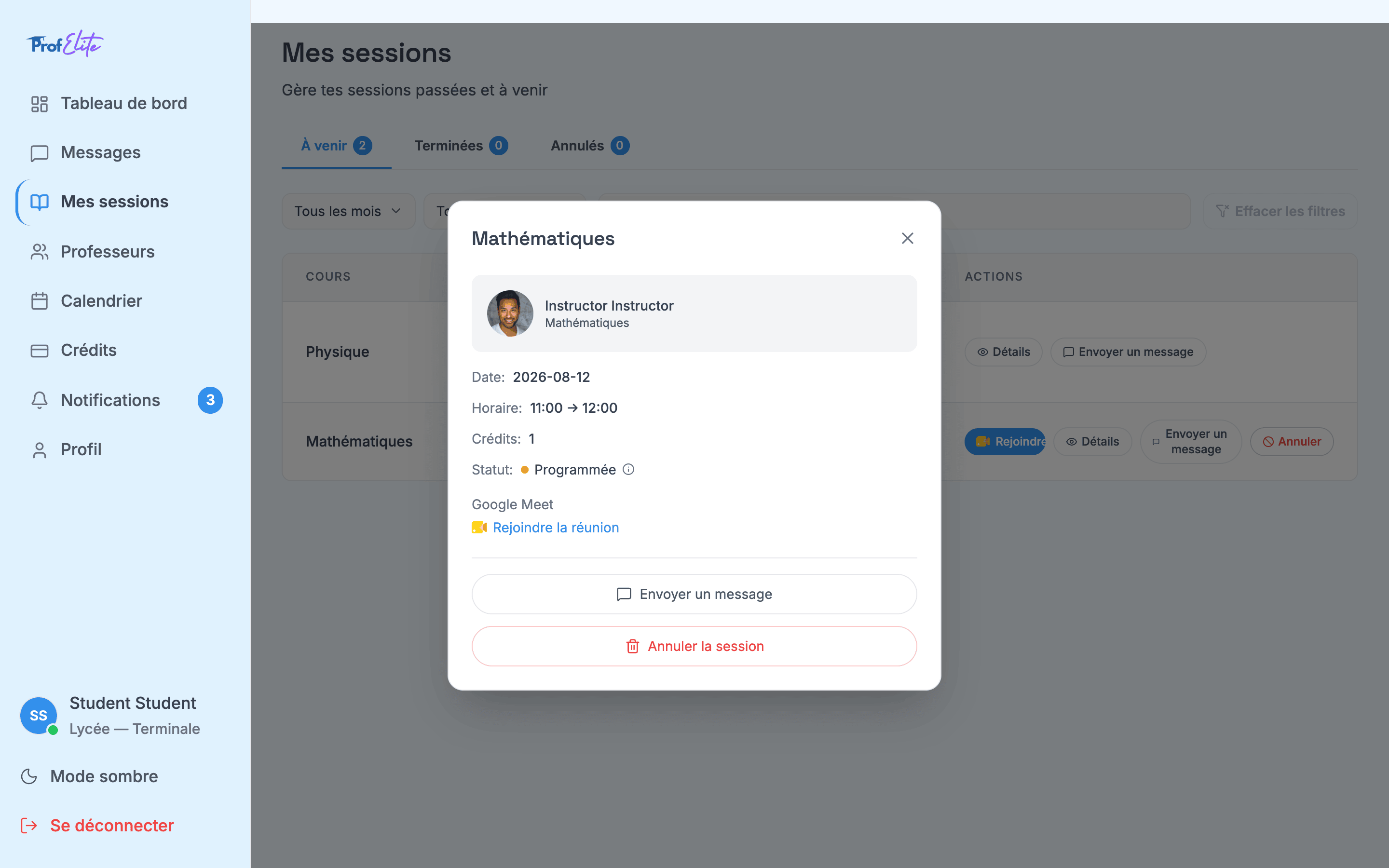
La fiche Détails d'une session.
- le professeur et la matière ;
- la date et l’horaire ;
- le nombre de crédits utilisés pour ce cours ;
- le statut ;
- une description, si ton professeur en a ajouté une (par exemple le programme du cours) ;
- le lien Rejoindre la réunion pour entrer dans la visio ;
- les boutons Envoyer un message et, si possible, Annuler la session.
Annuler une session
1
Clique sur Annuler
Dans la ligne du cours, clique sur le bouton rouge Annuler (ou sur Annuler la session dans la fiche Détails).
2
Confirme l'annulation
Une fenêtre te demande de confirmer. Clique sur Oui, annuler pour annuler le cours, ou sur Non, garder pour le conserver.
3
C'est fait
La session passe dans l’onglet Annulés, et ton professeur est prévenu par une notification.
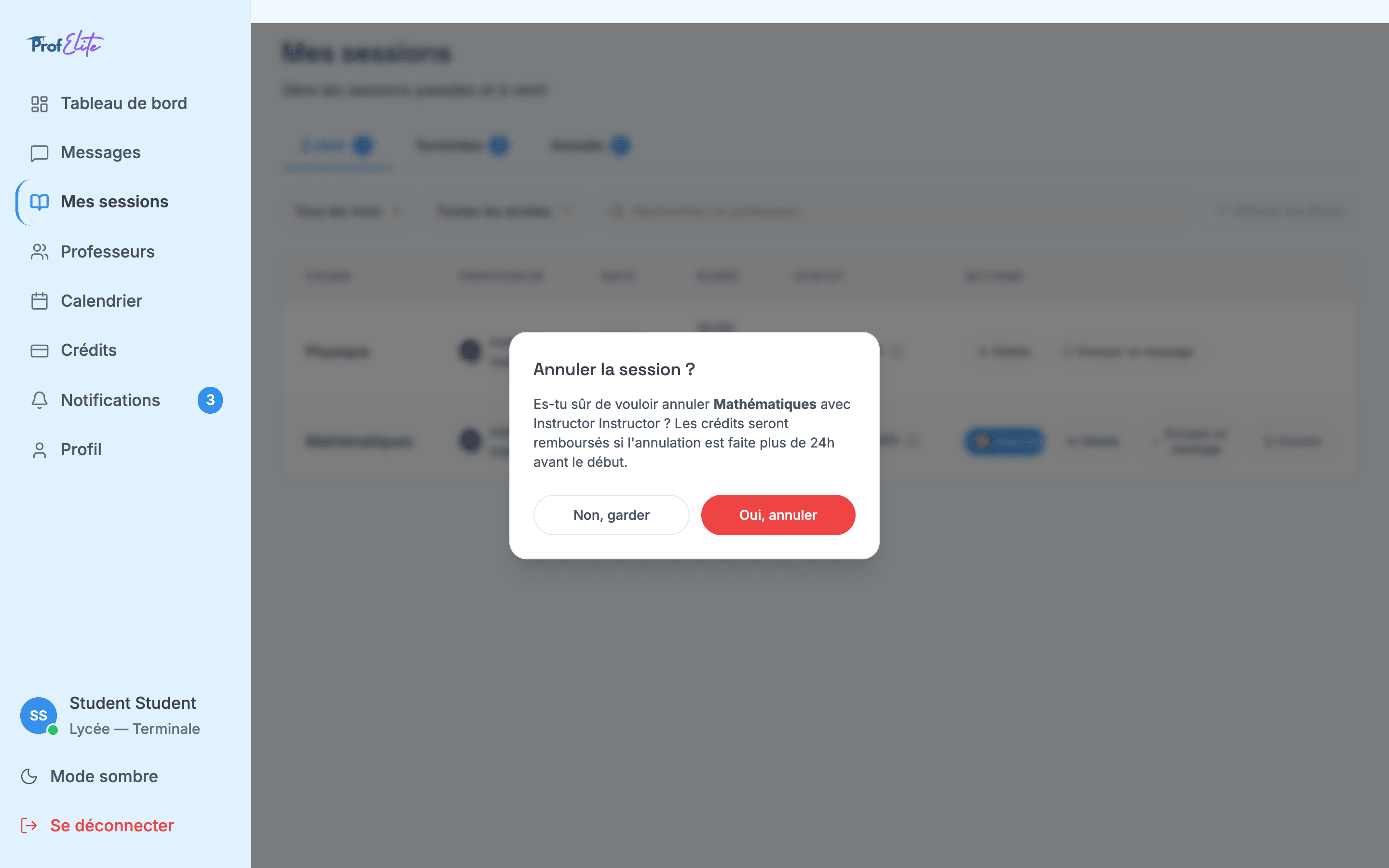
La fenêtre de confirmation d'annulation.
Une fois la session Confirmée par le professeur, le bouton Annuler n’apparaît plus. Si tu as un empêchement, préviens ton professeur au plus vite avec Envoyer un message.