Le jour du cours, entre dans la visio Google Meet de ton professeur en un clic.
Tous les cours ProfElite se déroulent en visio, sur Google Meet. Chaque professeur a sa propre salle Google Meet : c’est là que tu le retrouves à l’heure du cours.
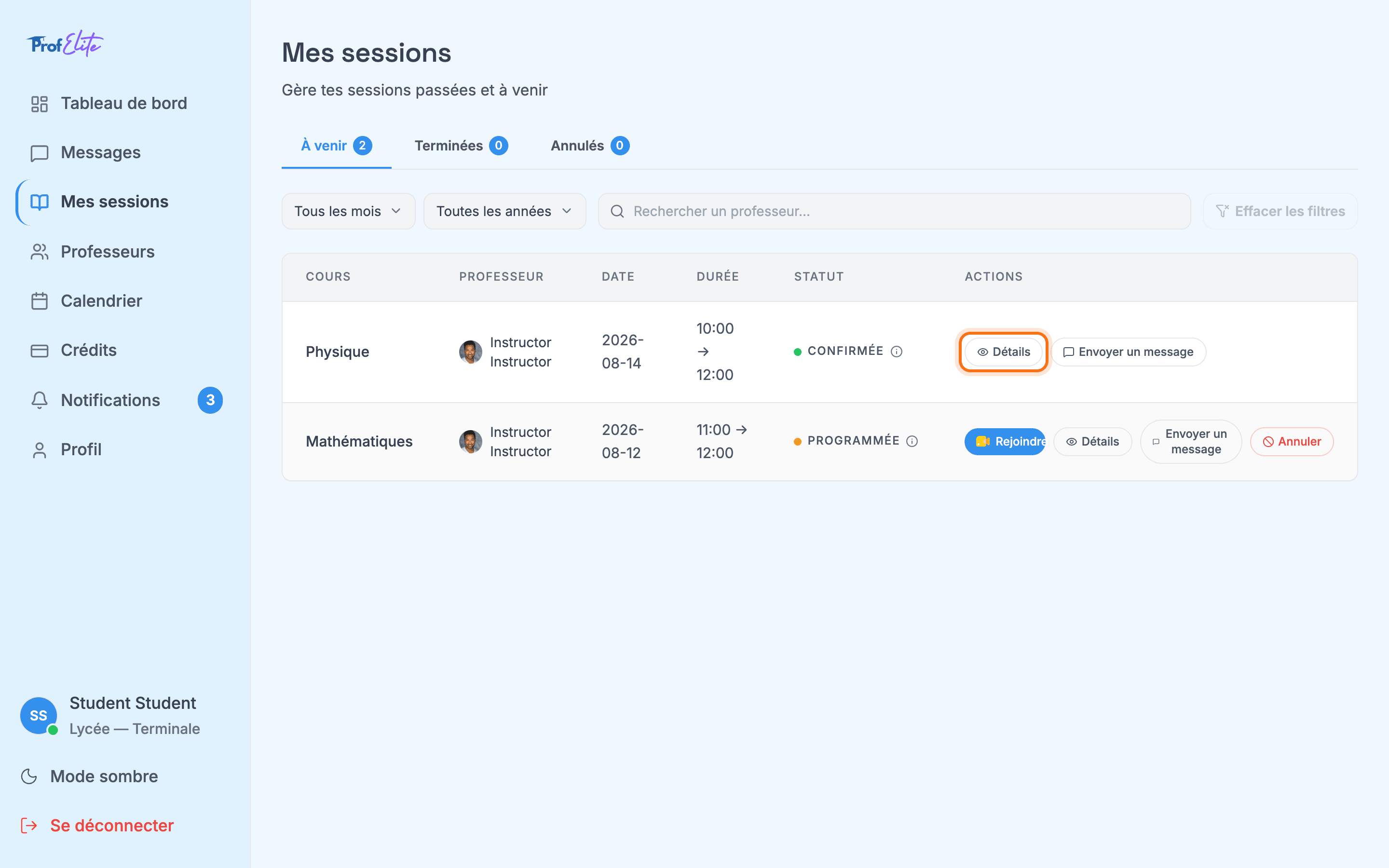
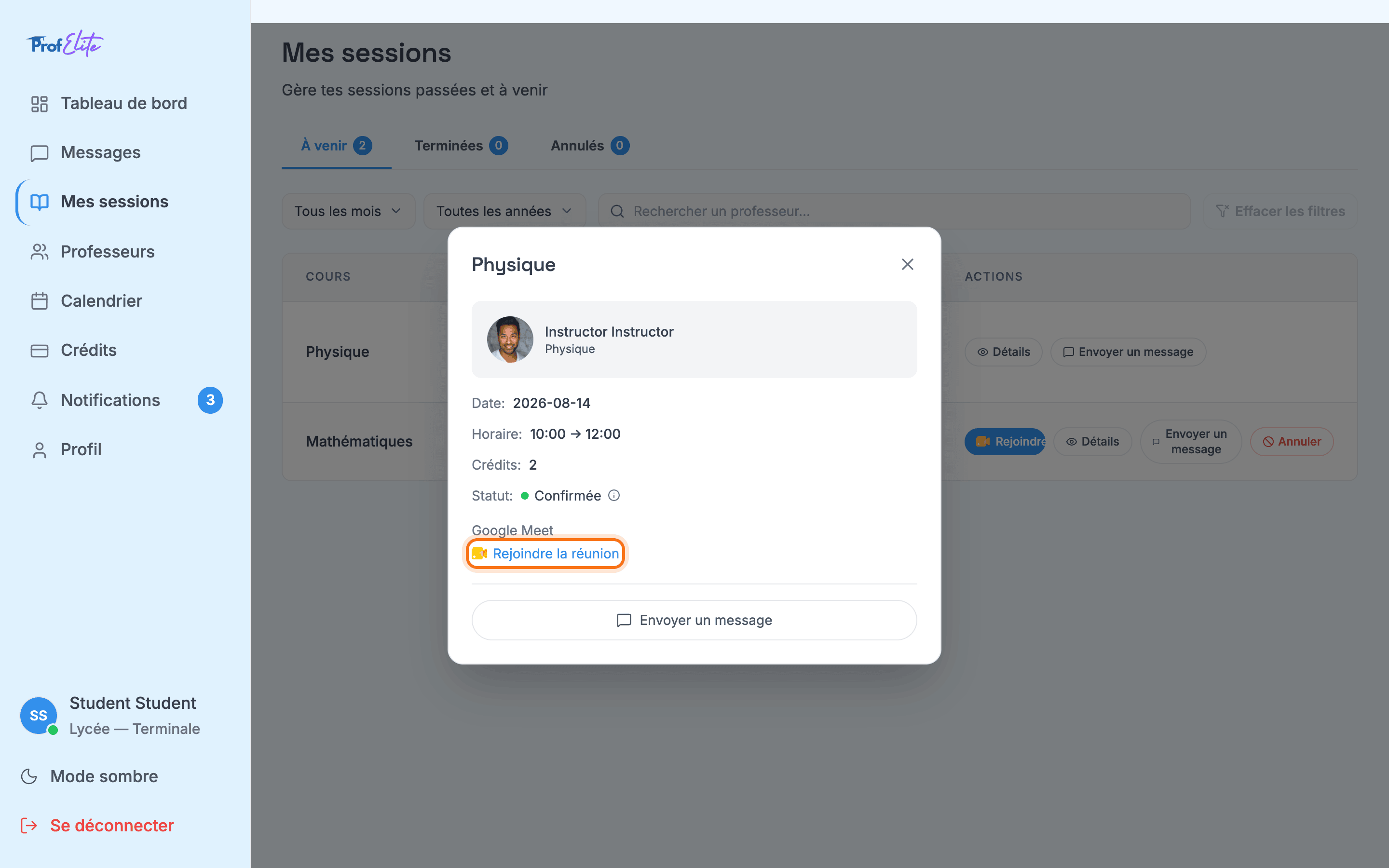
Dans les captures ci-dessous, le bouton sur lequel cliquer est entouré en orange.
Depuis le tableau de bord
Depuis Mes sessions
Depuis le calendrier
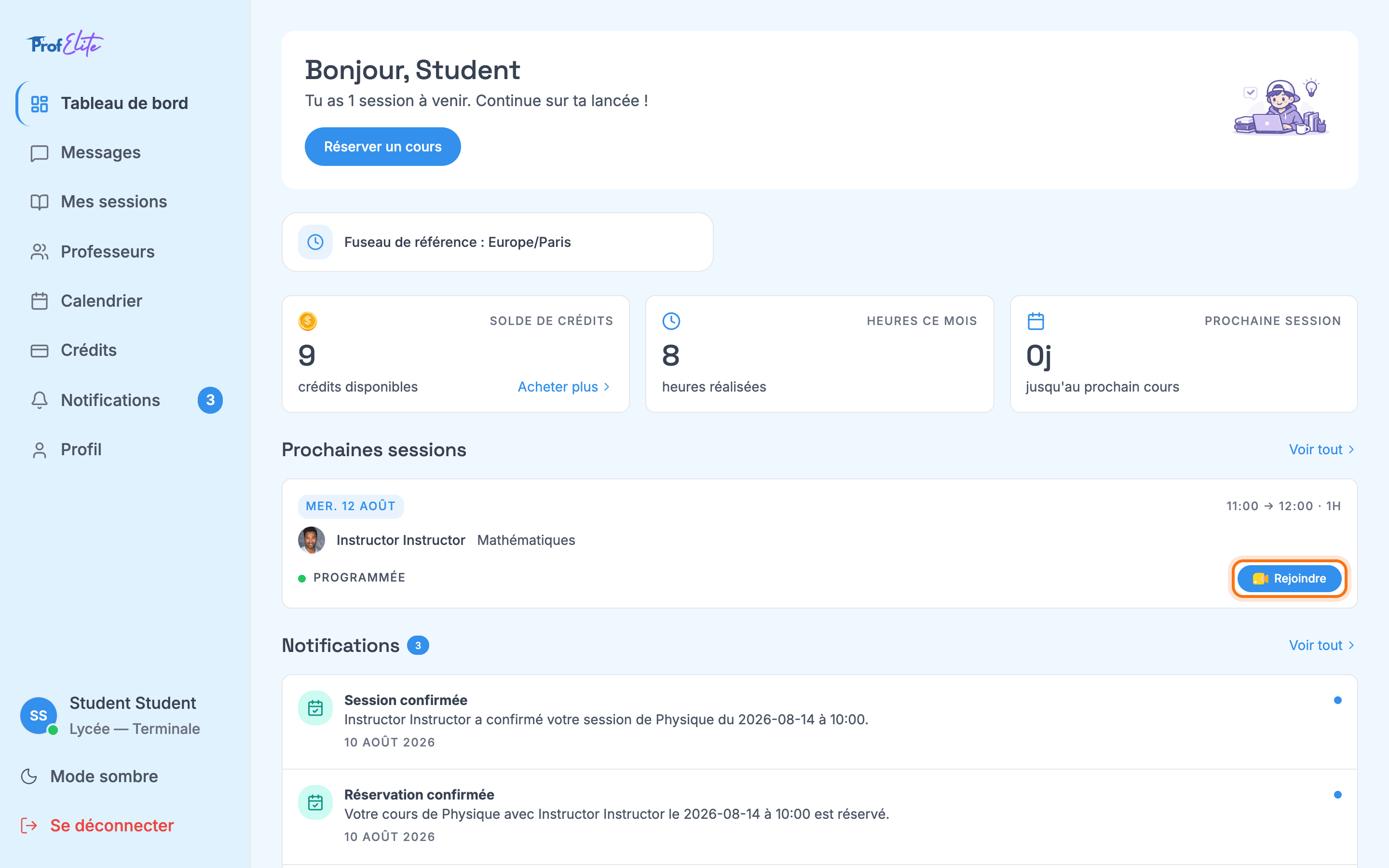
Le jour du cours, un bouton Rejoindre apparaît dans le bloc Prochaines sessions de ton tableau de bord. Clique dessus : Google Meet s’ouvre dans un nouvel onglet.
Le bouton Rejoindre, à droite de ta prochaine session.
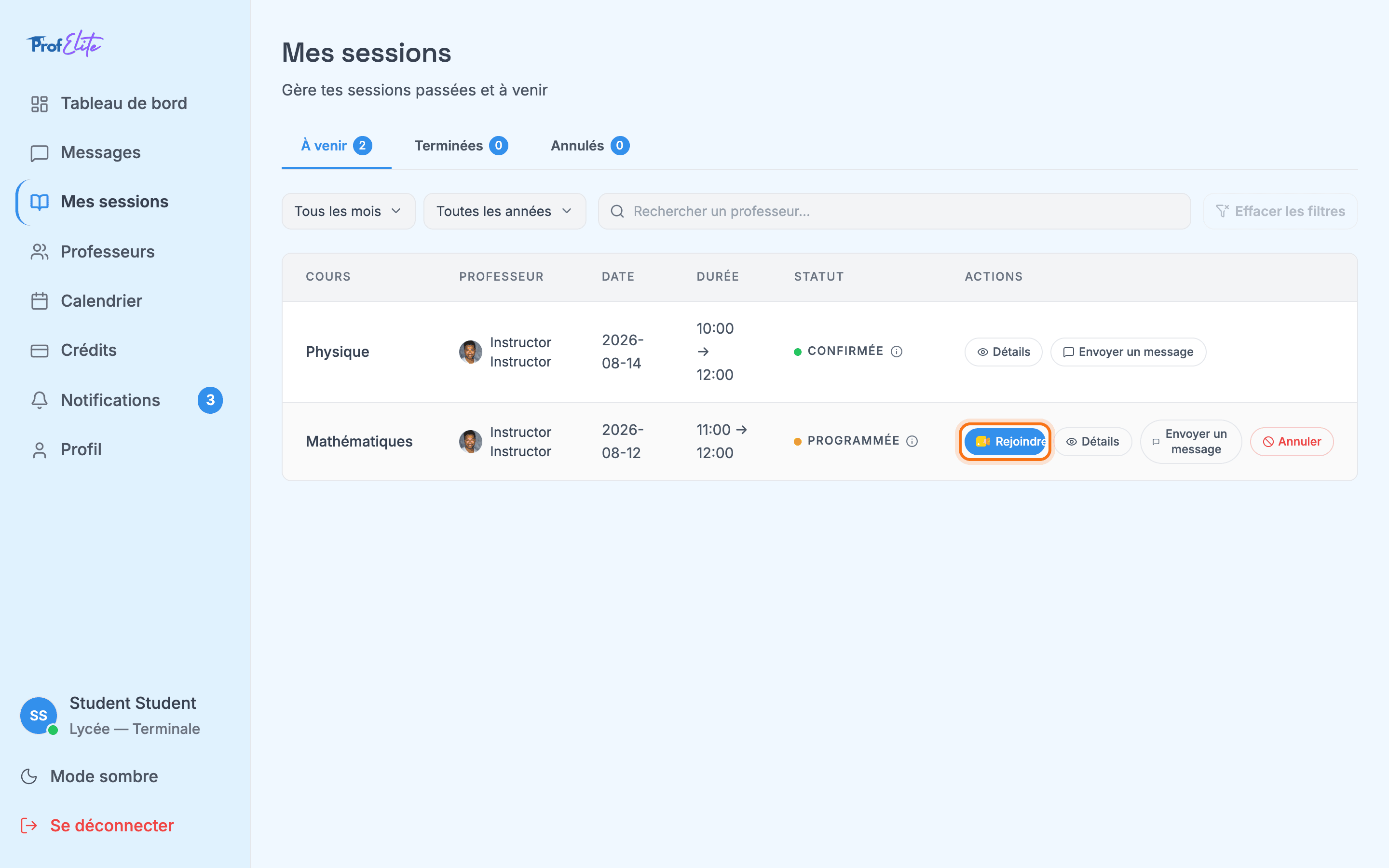
Ouvre Mes sessions dans le menu.Ta session est Programmée : clique sur le bouton bleu Rejoindre, directement dans la ligne du cours.
Une session Programmée : le bouton Rejoindre est dans la ligne du cours.
Quel que soit le statut (Programmée ou Confirmée) : clique sur Détails, puis sur Rejoindre la réunion. C’est la seule solution quand ta session est Confirmée. Voir le pas à pas.
La fenêtre Détails : clique sur Rejoindre la réunion.
1
Clique sur ton cours
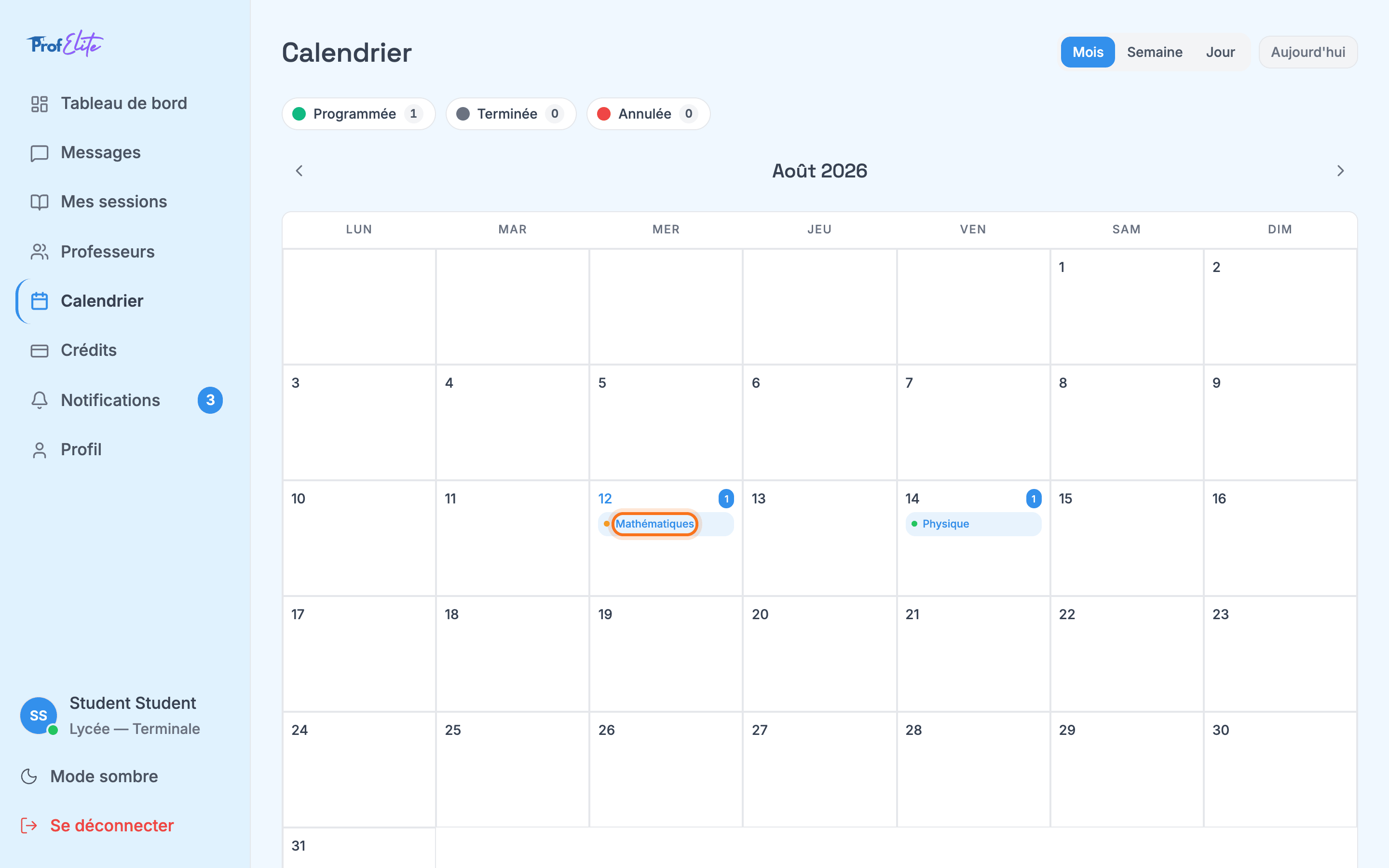
Ouvre Calendrier dans le menu, puis clique sur le nom de ton cours.
Clique sur le nom du cours dans le calendrier.
2
Clique sur Rejoindre la session
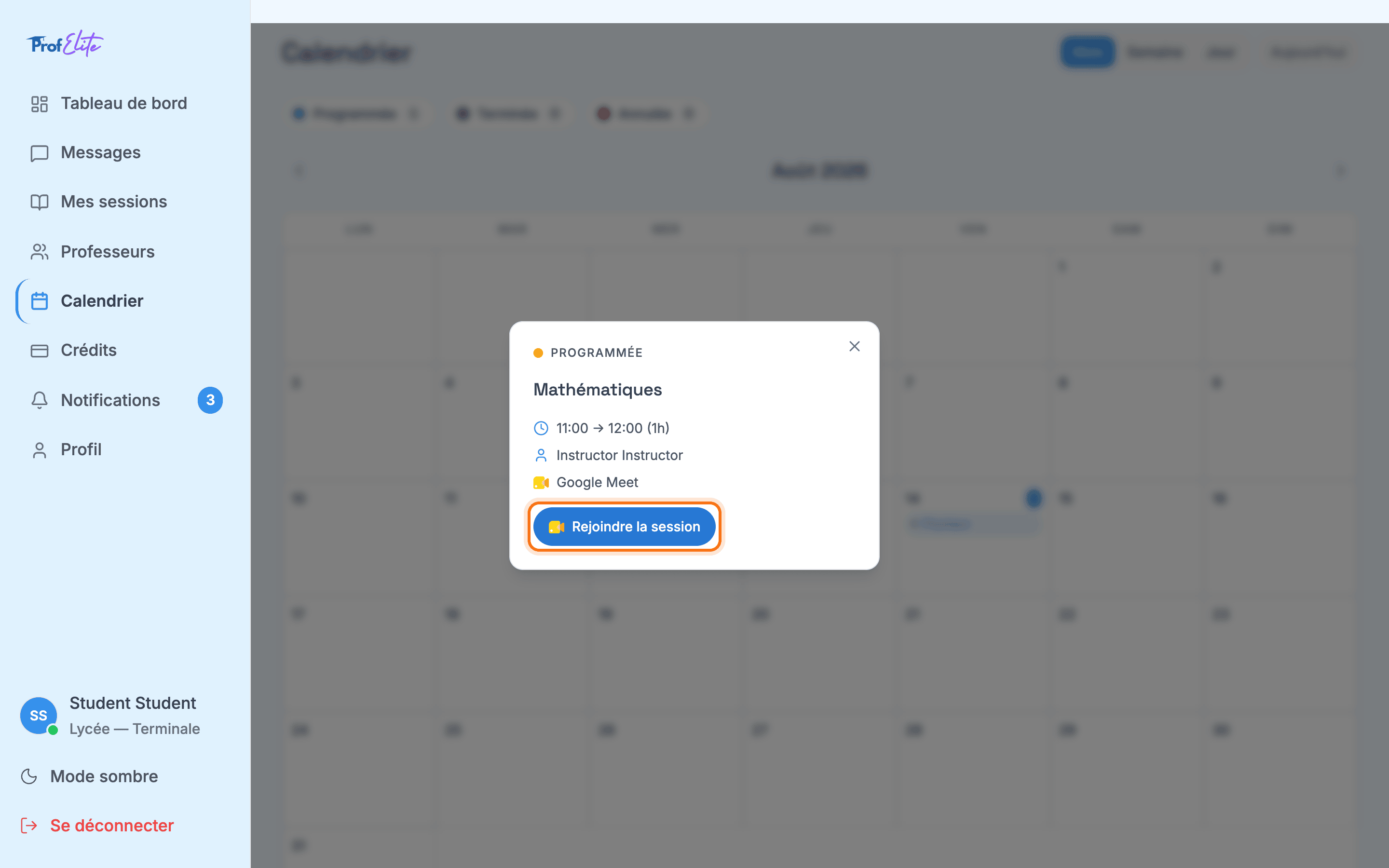
Dans la fenêtre qui s’ouvre, clique sur Rejoindre la session.
La fenêtre du cours, avec le bouton Rejoindre la session.
Ta session est Confirmée ? Elle n’a pas de bouton Rejoindre sur le tableau de bord, dans la ligne de Mes sessions ni dans le calendrier. Passe par Mes sessions → Détails → Rejoindre la réunion : ce chemin marche toujours, que la session soit Programmée ou Confirmée.
Une fois le cours terminé, ton professeur le marque comme Terminé. La session passe alors dans l’onglet Terminées de Mes sessions, et tes heures de cours s’ajoutent au compteur Heures ce mois de ton tableau de bord.
Le lien de la visio n’est plus accessible une fois la session terminée ou annulée.
ta session est Confirmée : le bouton Rejoindre n’apparaît ni sur le tableau de bord, ni dans la ligne de Mes sessions, ni dans le calendrier ;
sur le tableau de bord, le bouton n’apparaît que le jour du cours.
Le lien de la visio est toujours dans la fenêtre Détails de la session :
1
Clique sur Détails
Ouvre Mes sessions dans le menu, puis clique sur Détails dans la ligne de ton cours.
Cette session Confirmée n'a pas de bouton Rejoindre : clique sur Détails.
2
Clique sur Rejoindre la réunion
Dans la fenêtre qui s’ouvre, clique sur Rejoindre la réunion, sous Google Meet. La visio s’ouvre dans un nouvel onglet.
Le lien Rejoindre la réunion, dans la fenêtre Détails.
Le lien Rejoindre la réunion est barré et grisé ? La session est terminée ou annulée : la visio n’est plus accessible.
Le lien ne fonctionne pas ou la salle est vide
Vérifie l’heure (les horaires sont à l’heure de Paris). Si le problème continue, envoie un message à ton professeur depuis la page Messages.
Google Meet me demande d'autoriser le micro ou la caméra
C’est normal : clique sur Autoriser dans la fenêtre de ton navigateur, sinon ton professeur ne pourra ni t’entendre ni te voir.
{"docsConfig":{"theme":"mint","$schema":"https://mintlify.com/docs.json","name":"ProfElite — Guide","description":"Le guide officiel de ProfElite : réserver un cours, suivre ses sessions, gérer ses crédits et échanger avec ses professeurs.","colors":{"primary":"#3390EC","light":"#5AA9F2","dark":"#1F6FC7"},"logo":{"light":"/logo/light.png","dark":"/logo/dark.png","href":"https://profelite.com"},"favicon":"/favicon.png","navbar":{"links":[{"href":"https://profelite.com/contact","label":"Contact"}],"primary":{"type":"button","label":"Accéder à ProfElite","href":"https://profelite.com/login"}},"footer":{"socials":{"website":"https://profelite.com"},"links":[{"header":"Développé par","items":[{"label":"mabt-tech","href":"https://www.linkedin.com/company/mabttech"}]}]},"integrations":{"telemetry":{"enabled":false}},"navigation":{"global":{"anchors":[{"anchor":"Site ProfElite","icon":"globe","href":"https://profelite.com"},{"anchor":"Nous contacter","icon":"envelope","href":"https://profelite.com/contact"}]},"languages":[{"language":"fr","default":true,"href":""}]}},"deployment":{"deploymentMetadataValue":{"hasAudioNarration":false,"customDomains":[],"gitSource":{"type":"github","owner":"local","repo":"local","deployBranch":"main","contentDirectory":"","isPrivate":true,"mountPath":"","label":"local","isBase":true},"buildId":"local","clientVersion":"0.0.4115"},"basePath":"","hasChatPermissions":false,"hasWebMcpPermissions":false,"toggles":[],"googleFontsInlined":false,"isLoggedInCli":false,"mintExport":{}},"customCss":[{"filePath":"mabt-tech.css","content":"footer div:has(>a[href^=\"https://www.linkedin.com/company/mabttech\"]){flex-direction:row;align-items:center;justify-content:center;gap:4px;font-size:11px}footer div:has(>a[href^=\"https://www.linkedin.com/company/mabttech\"])::before{content:\"Développé par\";opacity:0.8}footer a[href^=\"https://www.linkedin.com/company/mabttech\"]{display:inline-flex;align-items:center;gap:4px;font-size:11px;font-weight:500}footer a[href^=\"https://www.linkedin.com/company/mabttech\"]::before{content:\"\";width:14px;height:14px;flex:none;border-radius:3px;background:url(\"/assets/mabt-tech.png\") center / cover no-repeat}.dark footer a[href^=\"https://www.linkedin.com/company/mabttech\"]::before{box-shadow:0 0 0 1px rgb(255 255 255 / 0.15)}"}],"page":{"pagePath":"eleve/rejoindre-un-cours","slug":"/eleve/rejoindre-un-cours","pageMetadata":{"title":"Rejoindre un cours en ligne","description":"Le jour du cours, entre dans la visio Google Meet de ton professeur en un clic.","icon":"video","href":"/eleve/rejoindre-un-cours"},"description":{"compiledSource":"\"use strict\";\nconst {jsx: _jsx} = arguments[0];\nconst {useMDXComponents: _provideComponents} = arguments[0];\nfunction _createMdxContent(props) {\n const _components = {\n p: \"p\",\n ..._provideComponents(),\n ...props.components\n };\n return _jsx(_components.p, {\n children: \"Le jour du cours, entre dans la visio Google Meet de ton professeur en un clic.\"\n });\n}\nfunction MDXContent(props = {}) {\n const {wrapper: MDXLayout} = {\n ..._provideComponents(),\n ...props.components\n };\n return MDXLayout ? _jsx(MDXLayout, {\n ...props,\n children: _jsx(_createMdxContent, {\n ...props\n })\n }) : _createMdxContent(props);\n}\nreturn {\n default: MDXContent\n};\n","frontmatter":{},"scope":{}},"pageType":"default","mdx":{"mdxSource":{"compiledSource":"\"use strict\";const{Fragment:_Fragment,jsx:_jsx,jsxs:_jsxs}=arguments[0];const{useMDXComponents:_provideComponents}=arguments[0];function _createMdxContent(props){const _components={a:`a`,li:`li`,p:`p`,strong:`strong`,ul:`ul`,..._provideComponents(),...props.components},{Accordion,AccordionGroup,Check,Frame,Heading,Note,OptimizedImage,Step,Steps,Tab,Tabs,Tip,Warning}=_components;if(!Accordion)_missingMdxReference(`Accordion`,true);if(!AccordionGroup)_missingMdxReference(`AccordionGroup`,true);if(!Check)_missingMdxReference(`Check`,true);if(!Frame)_missingMdxReference(`Frame`,true);if(!Heading)_missingMdxReference(`Heading`,true);if(!Note)_missingMdxReference(`Note`,true);if(!OptimizedImage)_missingMdxReference(`OptimizedImage`,true);if(!Step)_missingMdxReference(`Step`,true);if(!Steps)_missingMdxReference(`Steps`,true);if(!Tab)_missingMdxReference(`Tab`,true);if(!Tabs)_missingMdxReference(`Tabs`,true);if(!Tip)_missingMdxReference(`Tip`,true);if(!Warning)_missingMdxReference(`Warning`,true);return _jsxs(_Fragment,{children:[_jsxs(_components.p,{children:[`Tous les cours ProfElite se déroulent `,_jsx(_components.strong,{children:`en visio, sur Google Meet`}),`. Chaque professeur a sa propre salle Google Meet : c’est là que tu le retrouves à l’heure du cours.`]}),`\n`,_jsx(Heading,{level:`2`,id:`avant-le-cours`,children:`Avant le cours`}),`\n`,_jsxs(Check,{children:[_jsx(_components.p,{children:`Quelques minutes avant l’heure prévue, vérifie que tu as :`}),_jsxs(_components.ul,{children:[`\n`,_jsxs(_components.li,{children:[`une `,_jsx(_components.strong,{children:`connexion internet`}),` stable ;`]}),`\n`,_jsxs(_components.li,{children:[`un `,_jsx(_components.strong,{children:`micro`}),` et, si possible, une `,_jsx(_components.strong,{children:`caméra`}),` qui fonctionnent ;`]}),`\n`,_jsx(_components.li,{children:`de quoi prendre des notes.`}),`\n`]})]}),`\n`,_jsx(Tip,{children:_jsxs(_components.p,{children:[`Sur ordinateur, Google Meet s’ouvre directement dans ton navigateur. Sur tablette, il est plus confortable d’installer l’application `,_jsx(_components.strong,{children:`Google Meet`}),`.`]})}),`\n`,_jsx(Heading,{level:`2`,id:`trois-façons-de-rejoindre-ton-cours`,children:`Trois façons de rejoindre ton cours`}),`\n`,_jsxs(_components.p,{children:[`Dans les captures ci-dessous, le bouton sur lequel cliquer est `,_jsx(_components.strong,{children:`entouré en orange`}),`.`]}),`\n`,_jsxs(Tabs,{children:[_jsxs(Tab,{title:`Depuis le tableau de bord`,icon:`house`,id:`depuis-le-tableau-de-bord`,children:[_jsxs(_components.p,{children:[`Le jour du cours, un bouton `,_jsx(_components.strong,{children:`Rejoindre`}),` apparaît dans le bloc `,_jsx(_components.strong,{children:`Prochaines sessions`}),` de ton tableau de bord. Clique dessus : Google Meet s’ouvre dans un nouvel onglet.`]}),_jsx(Frame,{caption:`Le bouton Rejoindre, à droite de ta prochaine session.`,children:_jsx(OptimizedImage,{src:`/screenshots/images/rejoindre/tableau-de-bord.png`,alt:`Tableau de bord avec le bouton Rejoindre entouré en orange`})})]}),_jsxs(Tab,{title:`Depuis Mes sessions`,icon:`list-check`,id:`depuis-mes-sessions`,children:[_jsxs(_components.p,{children:[`Ouvre `,_jsx(_components.strong,{children:`Mes sessions`}),` dans le menu.`]}),_jsxs(_components.p,{children:[_jsx(_components.strong,{children:`Ta session est Programmée`}),` : clique sur le bouton bleu `,_jsx(_components.strong,{children:`Rejoindre`}),`, directement dans la ligne du cours.`]}),_jsx(Frame,{caption:`Une session Programmée : le bouton Rejoindre est dans la ligne du cours.`,children:_jsx(OptimizedImage,{src:`/screenshots/images/rejoindre/mes-sessions-bouton.png`,alt:`Page Mes sessions avec le bouton Rejoindre de la session Programmée entouré en orange`})}),_jsxs(_components.p,{children:[_jsx(_components.strong,{children:`Quel que soit le statut`}),` (Programmée ou Confirmée) : clique sur `,_jsx(_components.strong,{children:`Détails`}),`, puis sur `,_jsx(_components.strong,{children:`Rejoindre la réunion`}),`. C’est la seule solution quand ta session est `,_jsx(_components.strong,{children:`Confirmée`}),`. `,_jsx(_components.a,{href:`#je-ne-vois-pas-de-bouton-rejoindre`,children:`Voir le pas à pas`}),`.`]}),_jsx(Frame,{caption:`La fenêtre Détails : clique sur Rejoindre la réunion.`,children:_jsx(OptimizedImage,{src:`/screenshots/images/rejoindre/details-rejoindre-la-reunion.png`,alt:`Fenêtre Détails d'une session avec le lien Rejoindre la réunion entouré en orange`})})]}),_jsx(Tab,{title:`Depuis le calendrier`,icon:`calendar-days`,id:`depuis-le-calendrier`,children:_jsxs(Steps,{children:[_jsxs(Step,{title:`Clique sur ton cours`,children:[_jsxs(_components.p,{children:[`Ouvre `,_jsx(_components.strong,{children:`Calendrier`}),` dans le menu, puis clique sur le nom de ton cours.`]}),_jsx(Frame,{caption:`Clique sur le nom du cours dans le calendrier.`,children:_jsx(OptimizedImage,{src:`/screenshots/images/rejoindre/calendrier-cours.png`,alt:`Calendrier du mois avec le cours Mathématiques entouré en orange`})})]}),_jsxs(Step,{title:`Clique sur Rejoindre la session`,children:[_jsxs(_components.p,{children:[`Dans la fenêtre qui s’ouvre, clique sur `,_jsx(_components.strong,{children:`Rejoindre la session`}),`.`]}),_jsx(Frame,{caption:`La fenêtre du cours, avec le bouton Rejoindre la session.`,children:_jsx(OptimizedImage,{src:`/screenshots/images/rejoindre/calendrier-rejoindre.png`,alt:`Fenêtre d'un cours dans le calendrier avec le bouton Rejoindre la session entouré en orange`})})]})]})})]}),`\n`,_jsx(Note,{children:_jsxs(_components.p,{children:[`Ta session est `,_jsx(_components.strong,{children:`Confirmée`}),` ? Elle n’a pas de bouton `,_jsx(_components.strong,{children:`Rejoindre`}),` sur le tableau de bord, dans la ligne de `,_jsx(_components.strong,{children:`Mes sessions`}),` ni dans le calendrier. Passe par `,_jsx(_components.strong,{children:`Mes sessions`}),` → `,_jsx(_components.strong,{children:`Détails`}),` → `,_jsx(_components.strong,{children:`Rejoindre la réunion`}),` : ce chemin marche toujours, que la session soit Programmée ou Confirmée.`]})}),`\n`,_jsx(Heading,{level:`2`,id:`après-le-cours`,children:`Après le cours`}),`\n`,_jsxs(_components.p,{children:[`Une fois le cours terminé, ton professeur le marque comme `,_jsx(_components.strong,{children:`Terminé`}),`. La session passe alors dans l’onglet `,_jsx(_components.strong,{children:`Terminées`}),` de `,_jsx(_components.a,{href:`/eleve/mes-sessions`,children:`Mes sessions`}),`, et tes heures de cours s’ajoutent au compteur `,_jsx(_components.strong,{children:`Heures ce mois`}),` de ton tableau de bord.`]}),`\n`,_jsx(Warning,{children:_jsxs(_components.p,{children:[`Le lien de la visio n’est plus accessible une fois la session `,_jsx(_components.strong,{children:`terminée`}),` ou `,_jsx(_components.strong,{children:`annulée`}),`.`]})}),`\n`,_jsx(Heading,{level:`2`,id:`je-n’arrive-pas-à-rejoindre-le-cours`,children:`Je n’arrive pas à rejoindre le cours`}),`\n`,_jsxs(AccordionGroup,{children:[_jsxs(Accordion,{title:`Je ne vois pas de bouton « Rejoindre »`,id:`je-ne-vois-pas-de-bouton-rejoindre`,children:[_jsx(_components.p,{children:`C’est normal dans deux cas :`}),_jsxs(_components.ul,{children:[`\n`,_jsxs(_components.li,{children:[`ta session est `,_jsx(_components.strong,{children:`Confirmée`}),` : le bouton `,_jsx(_components.strong,{children:`Rejoindre`}),` n’apparaît ni sur le tableau de bord, ni dans la ligne de `,_jsx(_components.strong,{children:`Mes sessions`}),`, ni dans le calendrier ;`]}),`\n`,_jsxs(_components.li,{children:[`sur le `,_jsx(_components.strong,{children:`tableau de bord`}),`, le bouton n’apparaît que `,_jsx(_components.strong,{children:`le jour du cours`}),`.`]}),`\n`]}),_jsxs(_components.p,{children:[`Le lien de la visio est `,_jsx(_components.strong,{children:`toujours`}),` dans la fenêtre `,_jsx(_components.strong,{children:`Détails`}),` de la session :`]}),_jsxs(Steps,{children:[_jsxs(Step,{title:`Clique sur Détails`,children:[_jsxs(_components.p,{children:[`Ouvre `,_jsx(_components.strong,{children:`Mes sessions`}),` dans le menu, puis clique sur `,_jsx(_components.strong,{children:`Détails`}),` dans la ligne de ton cours.`]}),_jsx(Frame,{caption:`Cette session Confirmée n'a pas de bouton Rejoindre : clique sur Détails.`,children:_jsx(OptimizedImage,{src:`/screenshots/images/rejoindre/mes-sessions-details.png`,alt:`Page Mes sessions avec le bouton Détails de la session Confirmée entouré en orange`})})]}),_jsxs(Step,{title:`Clique sur Rejoindre la réunion`,children:[_jsxs(_components.p,{children:[`Dans la fenêtre qui s’ouvre, clique sur `,_jsx(_components.strong,{children:`Rejoindre la réunion`}),`, sous `,_jsx(_components.strong,{children:`Google Meet`}),`. La visio s’ouvre dans un nouvel onglet.`]}),_jsx(Frame,{caption:`Le lien Rejoindre la réunion, dans la fenêtre Détails.`,children:_jsx(OptimizedImage,{src:`/screenshots/images/rejoindre/details-rejoindre-la-reunion.png`,alt:`Fenêtre Détails d'une session Confirmée avec le lien Rejoindre la réunion entouré en orange`})})]})]}),_jsxs(_components.p,{children:[`Le lien `,_jsx(_components.strong,{children:`Rejoindre la réunion`}),` est barré et grisé ? La session est `,_jsx(_components.strong,{children:`terminée`}),` ou `,_jsx(_components.strong,{children:`annulée`}),` : la visio n’est plus accessible.`]})]}),_jsx(Accordion,{title:`Le lien ne fonctionne pas ou la salle est vide`,id:`le-lien-ne-fonctionne-pas-ou-la-salle-est-vide`,children:_jsxs(_components.p,{children:[`Vérifie l’heure (les horaires sont à `,_jsx(_components.strong,{children:`l’heure de Paris`}),`). Si le problème continue, `,_jsx(_components.a,{href:`/eleve/messages`,children:`envoie un message à ton professeur`}),` depuis la page Messages.`]})}),_jsx(Accordion,{title:`Google Meet me demande d'autoriser le micro ou la caméra`,id:`google-meet-me-demande-d-autoriser-le-micro-ou-la-camera`,children:_jsxs(_components.p,{children:[`C’est normal : clique sur `,_jsx(_components.strong,{children:`Autoriser`}),` dans la fenêtre de ton navigateur, sinon ton professeur ne pourra ni t’entendre ni te voir.`]})})]})]})}function MDXContent(props={}){const{wrapper:MDXLayout}={..._provideComponents(),...props.components};return MDXLayout?_jsx(MDXLayout,{...props,children:_jsx(_createMdxContent,{...props})}):_createMdxContent(props)}return{default:MDXContent};function _missingMdxReference(id,component){throw new Error(`Expected `+(component?`component`:`object`)+\" `\"+id+\"` to be defined: you likely forgot to import, pass, or provide it.\")}","frontmatter":{},"scope":{"config":{},"pageMetadata":{"title":"Rejoindre un cours en ligne","description":"Le jour du cours, entre dans la visio Google Meet de ton professeur en un clic.","icon":"video","href":"/eleve/rejoindre-un-cours"}}},"mdxSourceWithNoJs":null},"mdxExtracts":{"tableOfContents":[{"title":"Avant le cours","slug":"avant-le-cours","depth":2,"children":[]},{"title":"Trois façons de rejoindre ton cours","slug":"trois-façons-de-rejoindre-ton-cours","depth":2,"children":[]},{"title":"Après le cours","slug":"après-le-cours","depth":2,"children":[]},{"title":"Je n’arrive pas à rejoindre le cours","slug":"je-n’arrive-pas-à-rejoindre-le-cours","depth":2,"children":[]}],"codeExamples":{}},"jsLinks":["/_mintlify/custom/localhost/42feaf92e244c1bf/staff-tabs.js"],"subdomain":"localhost","siteName":"ProfElite — Guide","title":"Rejoindre un cours en ligne - ProfElite — Guide","navMaps":{"firstHrefInVersion":{},"firstHrefInLanguage":{"fr":{"href":"/eleve/rejoindre-un-cours","matchLevel":0}}},"originalFileLocation":"eleve/rejoindre-un-cours.mdx","locale":"fr"},"headHtml":"\u003cscript data-mint-head>(function(){var d=document.documentElement,p=null;if(!p){try{p=localStorage.getItem(\"isDarkMode\")}catch(e){}if(p==='true')p='dark';else if(p==='false')p='light';if(p!=='light'\u0026\u0026p!=='dark'\u0026\u0026p!=='system')p=\"system\"}var r=p==='system'?(matchMedia(\"(prefers-color-scheme: dark)\").matches?'dark':'light'):p;d.classList.remove(r==='dark'?'light':'dark');d.classList.add(r);d.setAttribute(\"data-theme-preference\",p)})();\u003c/script>\u003cmeta data-mint-head name=\"description\" content=\"Le jour du cours, entre dans la visio Google Meet de ton professeur en un clic.\">\u003cmeta data-mint-head name=\"application-name\" content=\"ProfElite — Guide\">\u003cmeta data-mint-head name=\"generator\" content=\"Mintlify\">\u003clink data-mint-head rel=\"apple-touch-icon\" type=\"image/png\" sizes=\"180x180\" href=\"/favicons/apple-touch-icon.png\">\u003clink data-mint-head rel=\"icon\" type=\"image/png\" sizes=\"32x32\" href=\"/favicons/favicon-32x32.png\">\u003clink data-mint-head rel=\"icon\" type=\"image/png\" sizes=\"16x16\" href=\"/favicons/favicon-16x16.png\">\u003clink data-mint-head rel=\"shortcut icon\" type=\"image/x-icon\" href=\"/favicons/favicon.ico\">\u003cmeta data-mint-head property=\"og:title\" content=\"Rejoindre un cours en ligne - ProfElite — Guide\">\u003cmeta data-mint-head property=\"og:description\" content=\"Le jour du cours, entre dans la visio Google Meet de ton professeur en un clic.\">\u003cmeta data-mint-head property=\"og:site_name\" content=\"ProfElite — Guide\">\u003cmeta data-mint-head property=\"og:url\" content=\"https://local./eleve/rejoindre-un-cours\">\u003cmeta data-mint-head property=\"og:type\" content=\"website\">\u003cmeta data-mint-head name=\"twitter:card\" content=\"summary_large_image\">\u003cmeta data-mint-head name=\"twitter:title\" content=\"Rejoindre un cours en ligne - ProfElite — Guide\">\u003cmeta data-mint-head name=\"twitter:description\" content=\"Le jour du cours, entre dans la visio Google Meet de ton professeur en un clic.\">\u003cmeta data-mint-head name=\"msapplication-config\" content=\"/favicons/browserconfig.xml\">\u003cmeta data-mint-head name=\"apple-mobile-web-app-title\" content=\"ProfElite — Guide\">\u003cmeta data-mint-head name=\"msapplication-TileColor\" content=\"#3390EC\">\u003clink data-mint-head rel=\"canonical\" href=\"https://local./eleve/rejoindre-un-cours\">\u003clink data-mint-head rel=\"alternate\" type=\"application/xml\" href=\"/sitemap.xml\">\u003clink data-mint-head rel=\"alternate\" type=\"text/markdown\" href=\"/eleve/rejoindre-un-cours.md\">\u003cscript data-mint-head type=\"application/ld+json\">{\"@context\":\"https://schema.org\",\"@type\":\"WebSite\",\"name\":\"ProfElite — Guide\",\"publisher\":{\"@type\":\"Organization\",\"name\":\"ProfElite — Guide\"},\"provider\":{\"@type\":\"Organization\",\"name\":\"Mintlify\",\"url\":\"https://mintlify.com\"}}\u003c/script>","agentPointerHref":"/eleve/rejoindre-un-cours.md","siteName":"ProfElite — Guide","nav":{"global":{"anchors":[{"anchor":"Site ProfElite","icon":"globe","href":"https://profelite.com"},{"anchor":"Nous contacter","icon":"envelope","href":"https://profelite.com/contact"}]},"languages":[{"language":"fr","default":true,"tabs":[{"tab":"Guide de l'élève","icon":"graduation-cap","groups":[{"group":"Bienvenue","pages":[{"title":"Bienvenue sur ProfElite","sidebarTitle":"Bienvenue","icon":"hand-wave","href":""},{"title":"Découvrir ton espace élève","sidebarTitle":"Découvrir ton espace","icon":"compass","href":"/eleve/decouvrir-mon-espace"}]},{"group":"Inscription et connexion","pages":[{"title":"Créer ton compte","sidebarTitle":"Créer ton compte","icon":"user-plus","href":"/eleve/creer-un-compte"},{"title":"Se connecter","icon":"right-to-bracket","href":"/eleve/se-connecter"},{"title":"Mot de passe oublié","icon":"lock-open","href":"/eleve/mot-de-passe-oublie"}]},{"group":"Trouver un professeur et réserver","pages":[{"title":"Trouver un professeur","icon":"magnifying-glass","href":"/eleve/trouver-un-professeur"},{"title":"Réserver une session","description":"Choisis une date, une heure, une durée et une matière : ta session est réservée en quelques clics.","icon":"calendar-plus","href":"/eleve/reserver-une-session"},{"title":"Rejoindre un cours en ligne","icon":"video","href":"/eleve/rejoindre-un-cours"}]},{"group":"Suivre mes cours","pages":[{"title":"Mes sessions","description":"Retrouve tous tes cours, comprends leur statut, consulte leurs détails et annule-les si besoin.","icon":"list-check","href":"/eleve/mes-sessions"},{"title":"Calendrier","icon":"calendar-days","href":"/eleve/calendrier"}]},{"group":"Crédits et paiements","pages":[{"title":"Acheter des crédits","icon":"coins","href":"/eleve/acheter-des-credits"},{"title":"Historique et factures","icon":"receipt","href":"/eleve/historique-et-factures"}]},{"group":"Échanger avec mes professeurs","pages":[{"title":"Échanger avec un professeur","sidebarTitle":"Messages","icon":"comments","href":"/eleve/messages"},{"title":"Notifications","icon":"bell","href":"/eleve/notifications"}]},{"group":"Mon compte","pages":[{"title":"Mon profil","icon":"user","href":"/eleve/mon-profil"},{"title":"Changer mon mot de passe","sidebarTitle":"Mot de passe","icon":"key","href":"/eleve/mot-de-passe"},{"title":"Thème et affichage","icon":"palette","href":"/eleve/theme-et-affichage"}]},{"group":"Besoin d'aide ?","pages":[{"title":"Questions fréquentes","icon":"circle-question","href":"/eleve/questions-frequentes"}]}]},{"tab":"Guide de l'instructeur","icon":"chalkboard-user","hidden":true,"pages":[{"title":"Guide de l'instructeur","href":"/instructor"}]},{"tab":"Guide de l'administrateur","icon":"user-shield","hidden":true,"pages":[{"title":"Guide de l'administrateur","href":"/admin"}]}]}]},"basePath":"","title":"Rejoindre un cours en ligne - ProfElite — Guide","buildId":"cee348910b0d","dynamics":["07c022d89b","a74be98ba7"],"chunks":["Frame-DjTcTKNp.js","DynamicMarkdown-DiftUbNO.js","zoom-image-lightbox-DAFsXJR6.js","lightbox-handle-r17bVUz3.js"]}